
办公人士必看:PPT、文档、邮件图片压缩技巧
临近下班,要把写了一天的方案发给领导,结果企业微信提示"文件过大无法发送";参加培训,讲师的PPT超过50MB,邮件根本发不出去;多人协作的文档插入几张截图后,飞书提示文档超限——这些都是职场人常遇到的真实问题。
其实,Office文档变大的罪魁祸首就是图片。一份PPT插入10张高清图片后,文件轻松超过20MB。掌握正确的图片压缩方法,不仅能解决传输问题,还能大大提升文档打开速度。
办公场景常见的图片限制
企业微信/钉钉:不同文件类型有不同限制
企业微信电脑端发送文件最大9GB,看起来很大,但实际上JPG等普通图片超过20MB就会以文件形式发送,而不是直接显示在聊天框内。GIF动图超过8MB也会被转成静态图片。
钉钉的规则类似,普通文件最大1GB,但实际使用中,文件越大传输速度越慢,还容易传输失败。最好把文件控制在几十MB以内,传输又快又稳定。
飞书文档/腾讯文档:在线协作的隐形限制
飞书文档虽然支持多种图片格式,但建议单张图片控制在2MB以内。一个文档最多支持1000张图片,听起来很多,但如果每张图都是几MB的高清图,文档加载会变得非常慢。
腾讯文档的限制更严格一些,单个文档大小上限100MB,如果图片没压缩直接插入,很容易超限。
邮件附件:最容易被忽视的瓶颈
虽然现在很多企业邮箱支持几十MB甚至上百MB的附件,但接收方的邮箱可能有更严格的限制。常见的企业邮箱附件限制在10-25MB之间,超过就发不出去。
更重要的是,附件太大会增加发送和接收时间,对方下载也慢。尤其是发给多个收件人时,邮件服务器压力大,容易发送失败。
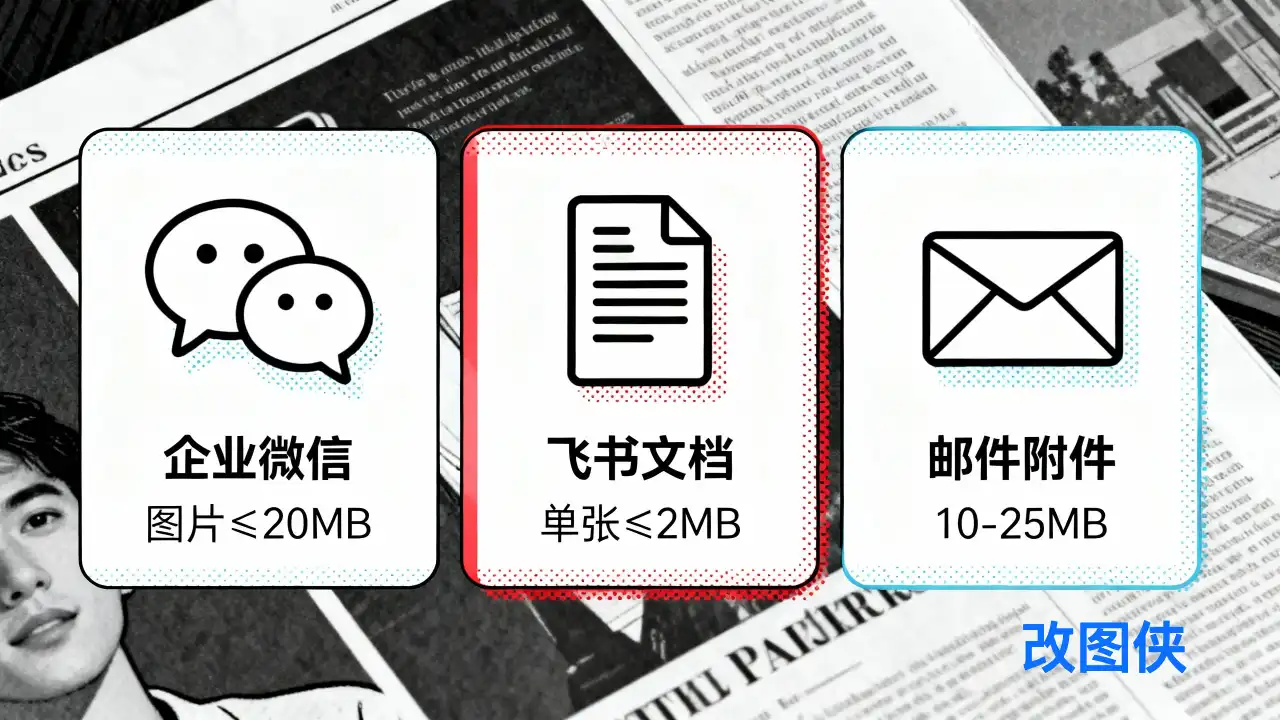
图1:企业微信、飞书文档、邮件附件等办公场景下的文件大小限制
办公文档图片压缩的三种方法
方法一:Office自带压缩功能(快速但效果一般)
在PPT或Word中,选中图片,右键→"压缩图片"→选择"电子邮件"(96 PPI),可以快速压缩。优点是方便,缺点是压缩效果有限,而且无法精确控制文件大小。
方法二:插入前先压缩(推荐)
在插入图片到文档之前,先用专业工具压缩,这样既能控制文件大小,又能保持画质。改图侠在线压缩工具支持批量处理,一次性解决所有图片。
这个方法效果最好。你可以根据文档用途灵活设置压缩参数:如果是内部汇报,适度压缩即可;如果是外部提案,可以保留更高画质;如果是邮件传输,可以压缩到500KB左右。
方法三:针对超大文件的极限压缩
有些文档已经做好了,但文件太大无法发送。这时可以把文档中的图片全部导出,用改图侠压缩到指定大小功能批量压缩到合适的大小,然后重新插入。
虽然步骤稍多,但能让50MB的PPT缩减到10MB以内,而且画质损失很小。
改图侠:办公场景的压缩利器
改图侠特别适合办公场景:
- 批量处理:一次上传多张图片,统一设置压缩参数
- 指定大小:设置目标文件大小(如500KB、1MB),自动压缩到指定值
- 保持尺寸:压缩文件大小的同时,保持像素尺寸不变
- 本地处理:浏览器本地完成,不上传服务器,隐私安全
实战技巧
技巧一:PPT封面图保留高画质
封面图是最先被看到的,建议保留较高画质(压缩皇80%左右)。内页和过渡页可以适当压缩多一些(压缩皇60-70%)。
技巧二:Word文档中的截图优化
截图通常都很大,但实际上只需要能看清即可。建议将截图压缩到300-500KB,既能保证文字清晰,又不会让文档过大。
技巧三:飞书/腾讯文档的图表优化
数据图表如果直接截图插入,文件会很大。建议先压缩到200-300KB,数字和表格依然清晰可读。
常见问题
Q:压缩后的图片能在PPT中再编辑吗?
A:能。压缩只是减小文件大小,不影响图片在Office中的编辑功能。
Q:批量压缩会不会需要很长时间?
A:不会。改图侠采用浏览器本地处理,100张图片通常只需要几秒钟。
Q:压缩后打印效果会变差吗?
A:如果只用于屏幕展示或普通打印,不会有明显影响。如果需要高精度印刷,建议保留原图。
办公文档的图片压缩看似简单,但做好了能显著提升工作效率。不再因为文件太大发不出去,不再因为加载太慢被领导催促。试试改图侠批量压缩工具,让你的办公更高效!