
如何将图片压缩到最小?分享七个高效且实用的方法
在数字时代,高清图片随处可见,但大体积文件常常带来存储压力、上传失败和传输缓慢等问题。尤其是需要批量处理或分享时,将图片压缩到最小就成为关键需求。这时,高效的压缩方式能显著节省空间,同时尽量保留画质。本文将介绍七个高效且实用的方法,帮助你轻松应对图片体积过大的困扰。其中,改图侠在线工具凭借纯前端技术脱颖而出,能在浏览器本地完成处理,文件永不上传服务器,适合敏感图片压缩。

方法一、改图侠在线工具——三步轻松解决图片压缩到最小问题
改图侠(gaituxia.com)是一款专业在线图片处理平台,采用最新浏览器技术,所有处理100%在用户浏览器本地完成,文件不上传服务器,彻底保障隐私安全。基于浏览器最新图像处理引擎,处理速度媲美桌面软件,支持单次300+张批量处理并保留文件夹结构,最高可压缩减小80%文件体积,尤其适合将图片压缩到最小且保持高质量。PNG等格式支持无损压缩,JPG建议80%~92%质量,肉眼难以察觉变化,无需下载安装,手机、平板、PC全平台三步即用。
操作步骤
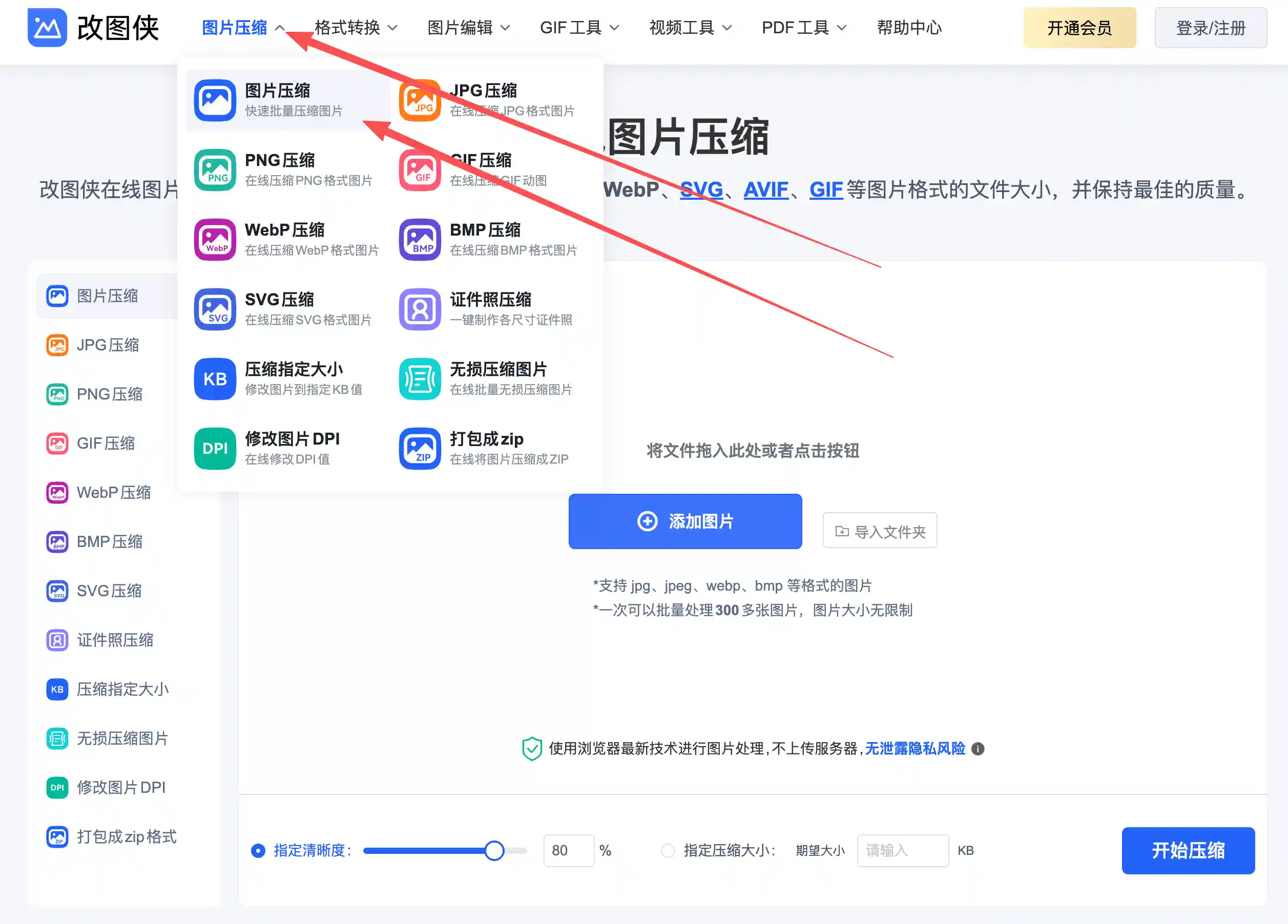
第一步:上传文件打开改图侠官网,进入图片压缩页面,直接点击添加图片或将图片/整个文件夹拖入上传区域,支持批量上传多张图片,极大提升处理效率。
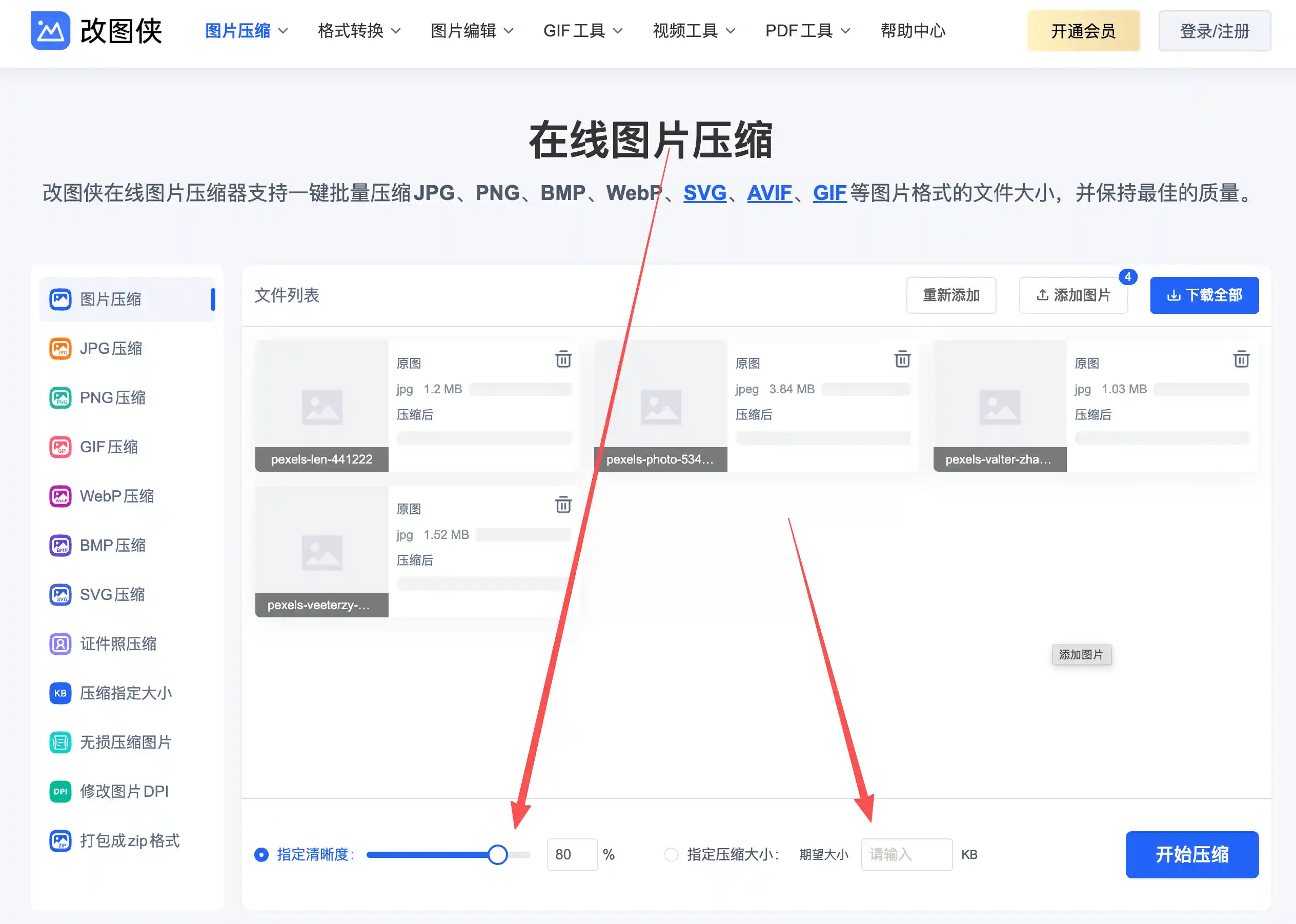
第二步:设置压缩参数图片上传后,根据需求调整压缩等级、质量百分比或目标大小,系统智能优化平衡文件体积与画质。
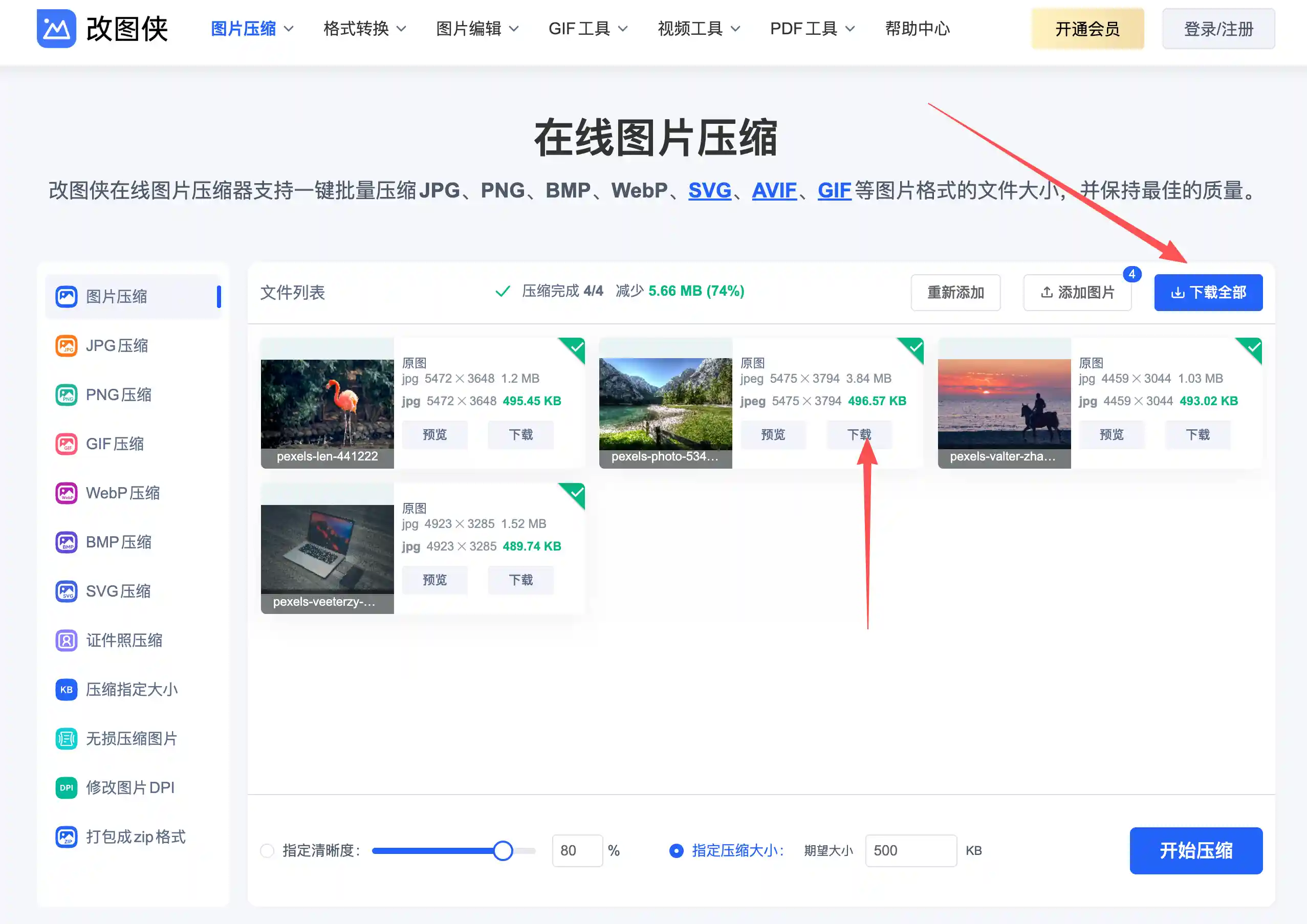
第三步:下载文件处理完成后,页面实时显示压缩前后对比,满意后点击下载单张或下载全部,批量时自动打包ZIP并保留原始结构。
方法二、使用在线压缩平台实现图片最小化
许多免费在线平台提供智能压缩算法,能快速将图片压缩到最小,同时支持多种格式优化。通过浏览器直接操作,无需安装软件,适合日常快速处理。
适用场景
- 临时需要缩小单张或少量图片用于网页分享
- 追求简单操作,不想学习复杂软件的用户
- 需要对比压缩前后效果的测试场景
操作要点
- 打开在线压缩网站,选择图片压缩功能并上传文件
- 调整压缩模式(如平衡或强力模式)和目标大小参数
- 点击开始压缩,预览结果后下载优化后的图片
注意事项
选择平台时优先支持批量和无损选项,避免过度压缩导致细节丢失。在将图片压缩到最小时,建议先备份原图,并多次测试不同参数以找到最佳平衡点。
方法三、借助专业图像编辑软件精细压缩
专业软件如Photoshop等提供精确控制,能通过调整分辨率、质量和尺寸将图片压缩到最小,适合对画质有较高要求的用户。
适用场景
- 需要精细调整细节的摄影或设计图片
- 批量处理大量同类图片的工作流程
- 追求自定义输出参数的专业需求
操作要点
- 打开软件导入图片,进入图像大小或导出设置
- 降低分辨率或像素尺寸,同时调节压缩质量滑块
- 预览效果并另存为优化格式,如JPEG高压缩模式
注意事项
压缩时逐步调整参数并实时对比原图,避免过度压缩导致模糊。适合将图片压缩到最小时保留关键细节的场景。
方法四、利用系统自带工具简单压缩
Windows或Mac系统内置的图片编辑器能快速调整尺寸和质量,实现基本压缩到最小,无需额外软件。
适用场景
- 偶尔处理少量图片的轻度需求
- 不想安装任何工具的临时用户
- 简单缩小照片用于日常分享
操作要点
- 右键图片选择系统自带编辑器打开
- 调整图片尺寸百分比或像素值,降低质量设置
- 保存为新文件,检查压缩后体积
注意事项
系统工具压缩效果有限,适合初步缩小。在追求图片压缩到最小时,可结合其他方法进一步优化。
方法五、手机应用批量压缩图片
手机端应用支持随时随地操作,能将图片压缩到最小,特别适合移动场景下的批量处理。
适用场景
- 手机拍摄照片需要快速缩小分享
- 外出办公时处理图片
- 需要一键批量压缩的移动用户
操作要点
- 安装图片压缩应用并打开相册选择图片
- 设置压缩等级或目标大小,启动批量处理
- 预览并保存压缩结果到相册或文件夹
注意事项
选择支持无损或高质量模式的App,避免画质明显下降。手机处理大批量图片时注意设备性能。
方法六、转换格式辅助压缩到最小
将图片转为更高效格式(如WebP或优化JPEG),结合压缩参数能进一步将体积压到最小。
适用场景
- 网页优化或长期存储需求
- 对透明背景要求不高的图片
- 需要极致压缩的网络传输场景
操作要点
- 使用转换工具将图片转为WebP等高效格式
- 调整转换过程中的质量和尺寸参数
- 对比不同格式下的文件大小并保存最优结果
注意事项
转换格式可能影响兼容性,建议保留原格式备份。在将图片压缩到最小时,WebP通常能实现更好效果。
方法七、命令行工具或脚本批量极致压缩
对于大量图片或自动化需求,命令行工具如ImageMagick能通过脚本实现将图片压缩到最小的高效处理。
适用场景
- 处理海量图片的批量任务
- 需要自动化工作流的专业用户
- 追求极致压缩比的技术场景
操作要点
- 安装命令行工具并准备脚本
- 设置压缩质量、尺寸和输出路径参数
- 运行脚本批量处理整个文件夹
注意事项
命令行方式需一定技术基础,先在小批量测试以防数据丢失。在将图片压缩到最小时,结合质量参数可获得最佳结果。
以上七个方法各有优势:在线工具和改图侠适合快速便捷操作,专业软件和命令行适合精细或批量需求,系统/手机工具则方便日常使用。推荐优先尝试改图侠,其本地处理和批量能力能安全高效地将图片压缩到最小。实际操作时建议先备份原图,结合具体场景选择合适方法。