
如何压缩word中图片的大小?分享Word图片压缩技巧
在编辑Word文档时,插入图片能大大提升文章的可读性和美观度。但如果图片体积过大,不仅会让文档文件膨胀,还可能影响打开速度、邮件发送或共享体验。这时,及时压缩图片大小就非常必要。
除了传统压缩软件,现在更推荐使用在线图片压缩工具——改图侠。它无需安装、操作简单,支持批量处理多种格式图片。下面分享详细的Word图片压缩技巧和操作步骤:
改图侠压缩Word图片的详细步骤
步骤1:打开改图侠并上传图片
在浏览器中搜索并进入改图侠官网,点击顶部导航的【图片压缩】功能。
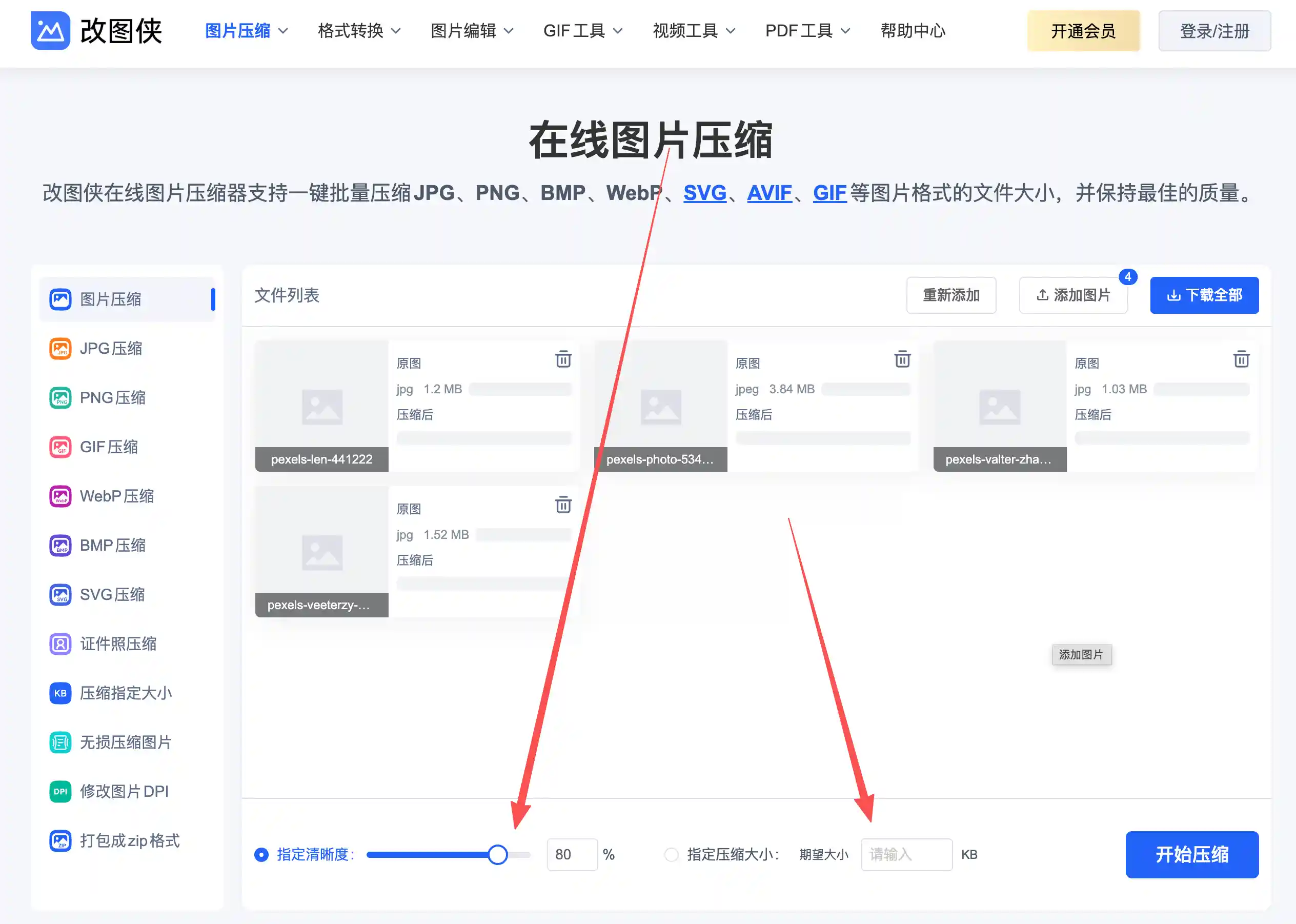
进入压缩页面后,直接将需要处理的图片文件(支持JPG、PNG、JPEG、BMP等多种格式)拖拽到上传区域,或点击【添加图片】按钮选择文件。
优势:不限制单张图片原始大小,一次支持多达300张批量上传,效率更高。

步骤2:设置压缩参数
图片上传成功后,根据需求调整参数:
- 压缩等级:推荐选择70%(平衡清晰度与文件大小),如果对画质要求更高,可适当调高
- 指定压缩大小:输入指定KB值,压缩到指定大小
这些设置灵活,既能大幅压缩,又能保持Word插入后的视觉效果。
步骤3:开始压缩并下载
参数设置完成后,点击【开始压缩】按钮,等待片刻即可完成。
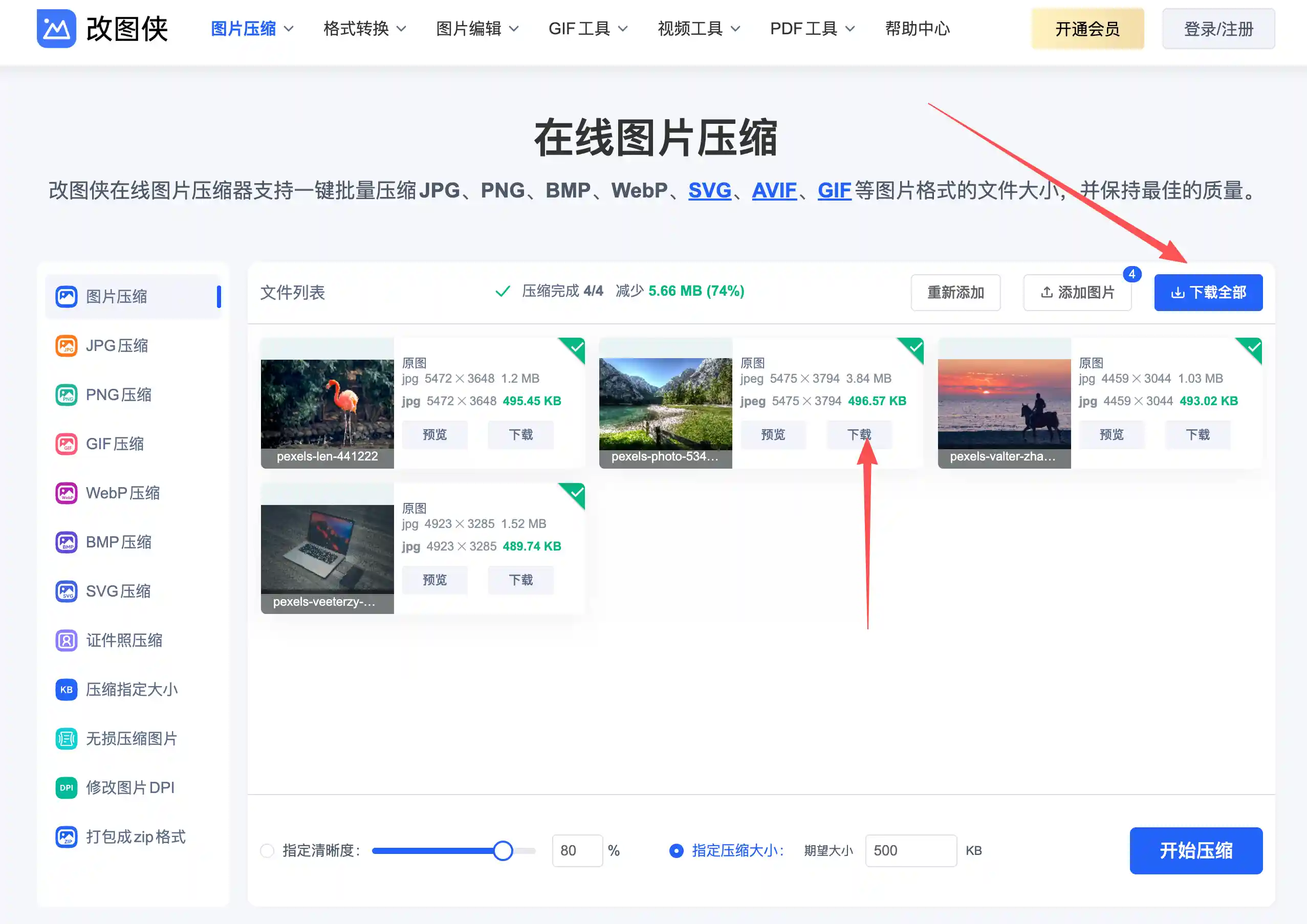
压缩后可预览效果,满意后点击【下载】(单张)或【下载全部】(批量)。批量下载时,改图侠会自动打包成ZIP压缩包,方便直接导入Word使用。
改图侠Word图片压缩的优势
- 纯在线操作,无需下载安装软件
- 支持批量压缩,节省大量时间
- 画质损失小,压缩后图片依然清晰
- 除了压缩,还提供调整尺寸、格式转换等多种实用功能
总结
通过改图侠在线工具压缩Word图片大小,整个过程只需3个简单步骤,就能轻松解决图片过大问题。插入压缩后的图片,不仅文档体积更小、加载更快,整体排版也会更专业美观。非常适合办公、报告、论文等场景使用。
学会这个技巧,Word编辑效率直接提升!快去试试吧~