
HEIC转JPG完整指南:iPhone照片格式转换教程(2026)
iPhone拍的照片传到电脑上,双击却提示"无法打开",发到微信群里同事说看不了,插入工作文档时显示"格式不支持"——这些场景你一定遇到过。问题的根源就是iPhone从iOS 11开始默认使用的HEIC格式。虽然HEIC能大幅减小文件体积,但在Windows电脑、安卓手机、微信等平台上兼容性很差。
好消息是,只需3步就能把HEIC转换成通用的JPG格式,无需安装软件,浏览器打开就能用。
什么是HEIC格式?为什么需要转换?
HEIC的由来
HEIC(High Efficiency Image Container)是苹果公司在2017年随着iOS 11系统推出的新一代图片格式。它基于HEVC(H.265)视频编码技术,能在保持画质的同时显著减小文件体积。一张同样质量的照片,HEIC格式比传统JPG小50%左右。这意味着iPhone用户可以存储更多照片而不用担心内存不够。
HEIC vs JPG:关键差异
|
对比项目
|
HEIC
|
JPG
|
|
文件大小
|
小50%左右
|
基准
|
|
画质表现
|
16位色深,更丰富
|
8位色深
|
|
Windows兼容
|
需安装解码器
|
直接支持
|
|
安卓兼容
|
大多不支持
|
完美支持
|
|
微信/QQ
|
支持有限
|
完美支持
|
|
网页使用
|
兼容性差
|
通用格式
|
为什么要转换成JPG?
虽然HEIC技术更先进,但实际使用中的兼容性问题让人头疼:
- 跨平台协作困难:Windows电脑需要下载插件才能打开HEIC,安卓手机更是大多无法识别
- 社交分享受限:微信、QQ、小红书等平台对HEIC支持不完善
- 网站上传受阻:很多网站系统只接受JPG/PNG格式
- 软件编辑不便:部分图片编辑软件尚未支持HEIC
把HEIC转换成JPG,就能一次性解决所有兼容性问题。
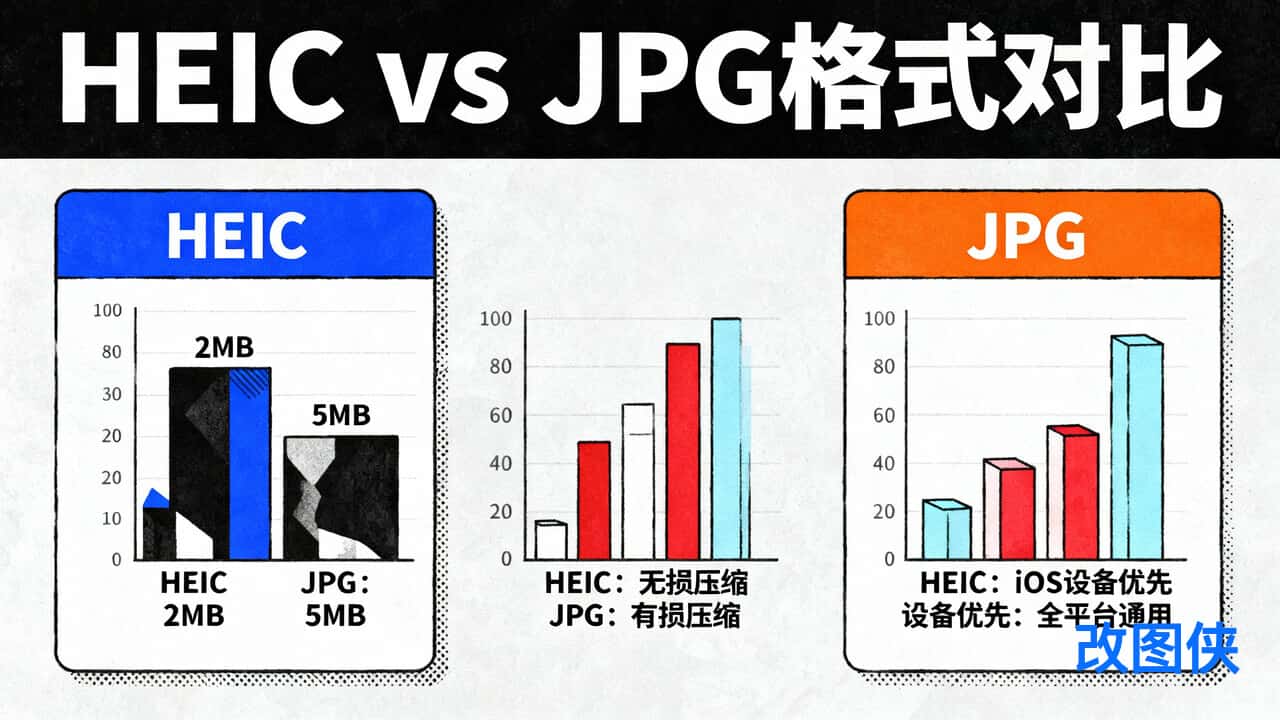
图1:HEIC与JPG格式全方位对比,直观展示两种格式在文件大小、画质表现和平台兼容性方面的差异
使用改图侠在线转换HEIC为JPG:3步搞定
推荐使用改图侠HEIC转JPG工具,这是一款在线安全的heic转换工具,最大的优势是文件在浏览器本地处理,不上传服务器,完全保障隐私安全。
具体步骤:
第1步:上传HEIC文件
打开 https://gaituxia.com/convert/heic-to-jpg ,有两种上传方式:
- 点击"添加图片"按钮,选择需要转换的HEIC文件
- 直接把HEIC文件拖拽到浏览器窗口
支持一次性上传300多张图片,批量处理非常适合有大量照片需要转换的情况。
第2步:设置转换参数
- 输出格式:选择"JPG"(也可选择PNG、WebP等其他格式)
- 图片质量:默认90%已经能平衡画质和文件大小,如果对画质要求高可调到95%或100%
建议大多数场景使用90%质量,既能保证画质,又能控制文件体积。
第3步:开始转换并下载
点击"开始转换"按钮,等待几秒钟(具体时间取决于照片数量和大小)。转换完成后:
- 单张照片:直接点击下载按钮保存JPG文件
- 多张照片:点击"下载全部",所有转换好的JPG会打包成ZIP文件一键下载
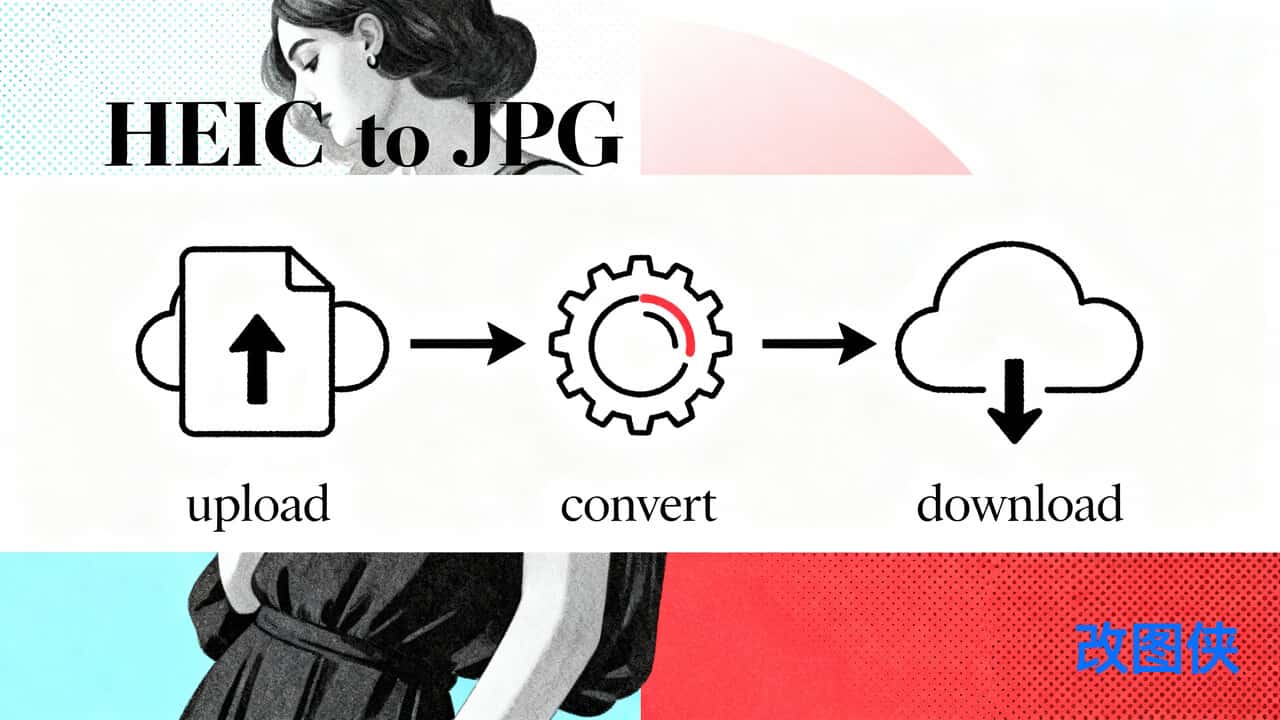
图2:改图侠HEIC转JPG三步转换流程示意图,上传、设置参数、下载转换结果,简单高效
进阶技巧:提升转换效率
批量转换技巧
如果你有几百张HEIC照片需要转换,不用一批一批地上传。改图侠支持一次性处理300+张,但如果照片总体积过大(比如1GB以上),建议分批处理以提高成功率。
质量选择建议
根据使用场景选择合适的质量:
- 社交分享(微信/朋友圈):80-85%即可,手机屏幕看不出差别
- 工作文档/PPT:90%是最佳平衡点
- 印刷/专业设计:95-100%保证最高画质
- 网站上传:85-90%兼顾加载速度和画质
其他格式选择
改图侠还支持把HEIC转换成PNG、WebP等格式:
- PNG:适合需要透明背景的图片(但HEIC一般不带透明层)
- WebP:网站使用,比JPG更小且画质好,但部分老版本浏览器不支持
图3:iPhone用户日常拍照场景,默认使用HEIC格式存储照片以节省存储空间
常见问题解答
Q:转换后画质会损失吗?
A:使用90%以上质量设置,肉眼几乎看不出差别。HEIC转JPG是从高效编码转到通用编码,只要参数选择合理,不会明显降低画质。
Q:文件会上传到你们服务器吗?
A:不会。改图侠使用浏览器本地处理技术(WebAssembly),所有转换都在你的电脑上完成,文件不会离开你的设备。
Q:为什么转换后文件变大了?
A:HEIC本身就比JPG小50%左右,转换后文件变大是正常现象。如果需要控制文件大小,可以降低输出质量到80-85%,或者转换后再使用图片压缩工具进行二次压缩。
总结
HEIC格式虽然技术先进,但兼容性问题确实影响日常使用。使用改图侠在线转换工具,3步就能把HEIC转成通用的JPG格式,既安全又高效。
马上访问 gaituxia.com/convert/heic-to-jpg 转换你的iPhone照片,解决兼容性烦恼。