
如何将相机RAW文件转换为JPG格式?分享六个简单且高效的方法
摄影爱好者和专业用户常用RAW格式拍摄照片,以保留传感器最完整影像数据和后期调整空间。但RAW文件体积庞大、兼容性差,无法直接在微信、朋友圈或普通设备上查看和分享,常导致上传失败或文件无法打开。将相机RAW文件转换为JPG格式是最实用解决方案,JPG体积小、兼容性强,适合日常分享和存储,同时转换后仍能保持较高画质。
本文为你详细介绍六种实用方法,帮助你轻松完成RAW转JPG操作。
方法一、改图侠在线工具——三步轻松完成RAW转JPG
改图侠格式转换工具支持CR2、CR3、NEF、ARW、RAF、ORF、PEF、DNG等几十种相机RAW格式转JPG,采用浏览器最新技术,所有处理在浏览器本地完成,永不上传服务器,隐私安全;支持单次批量处理300+张图片并保留原始文件夹结构;转换速度快,可调节质量参数,适合摄影作品批量处理或含隐私照片转换。
操作步骤
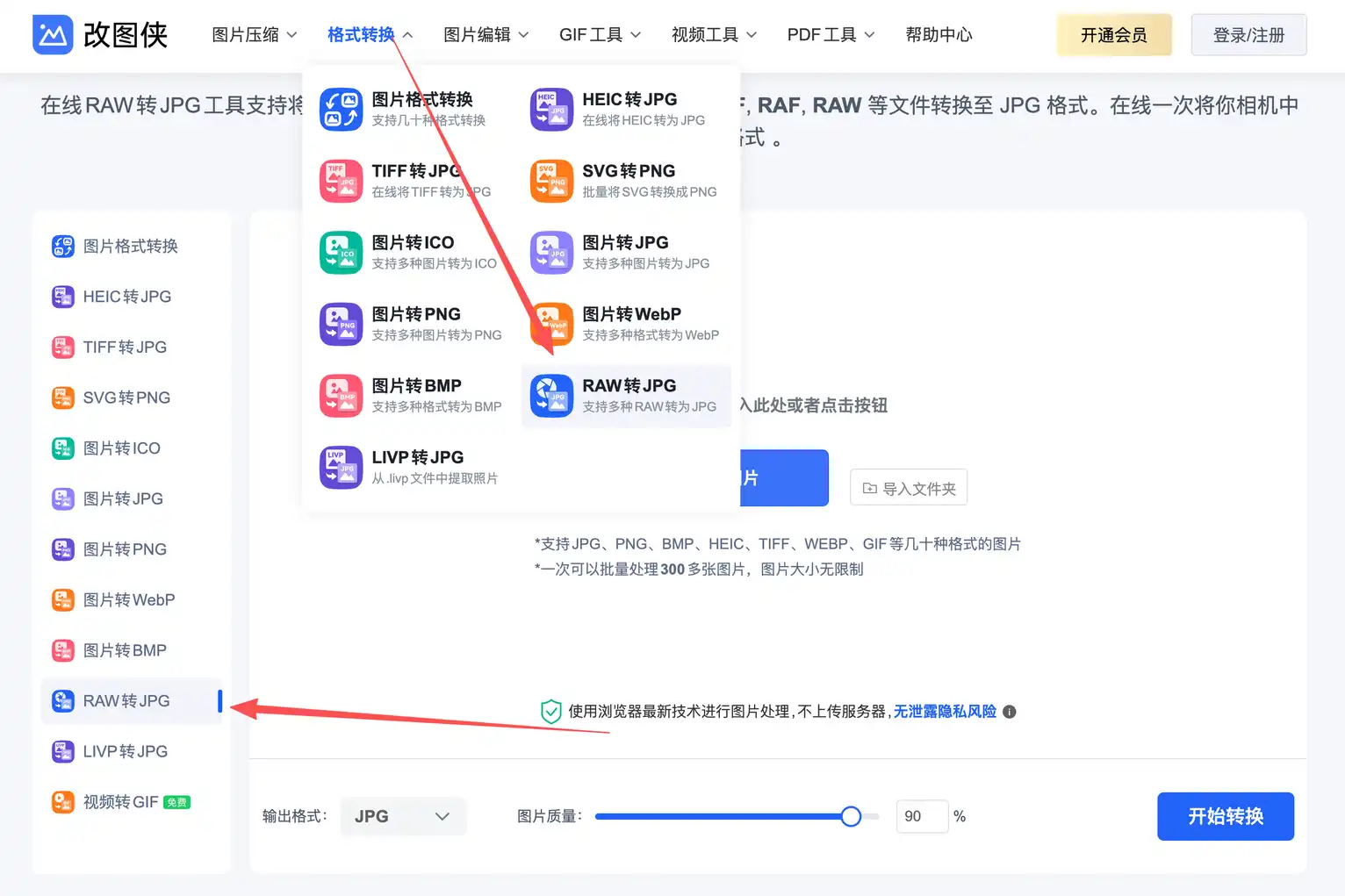
第一步:上传图片打开改图侠格式转换页面,直接将RAW图片或整个文件夹拖入上传区域,或点击添加按钮选择文件,支持多种品牌RAW格式批量导入。
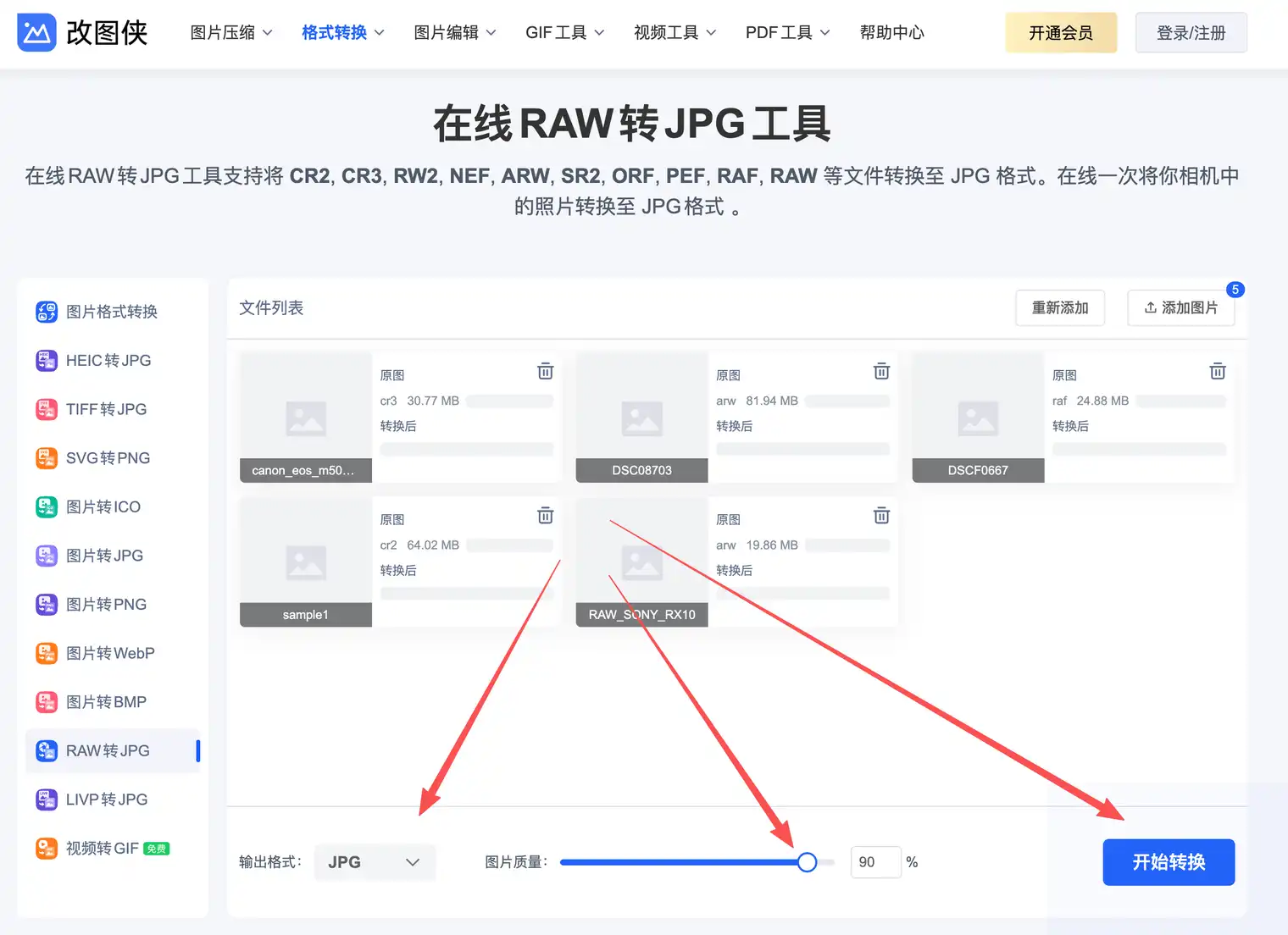
第二步:选择输出格式在输出格式中选择JPG,根据需求调节转换质量参数(推荐80~92%以平衡文件大小与画质),系统自动处理RAW原始数据。
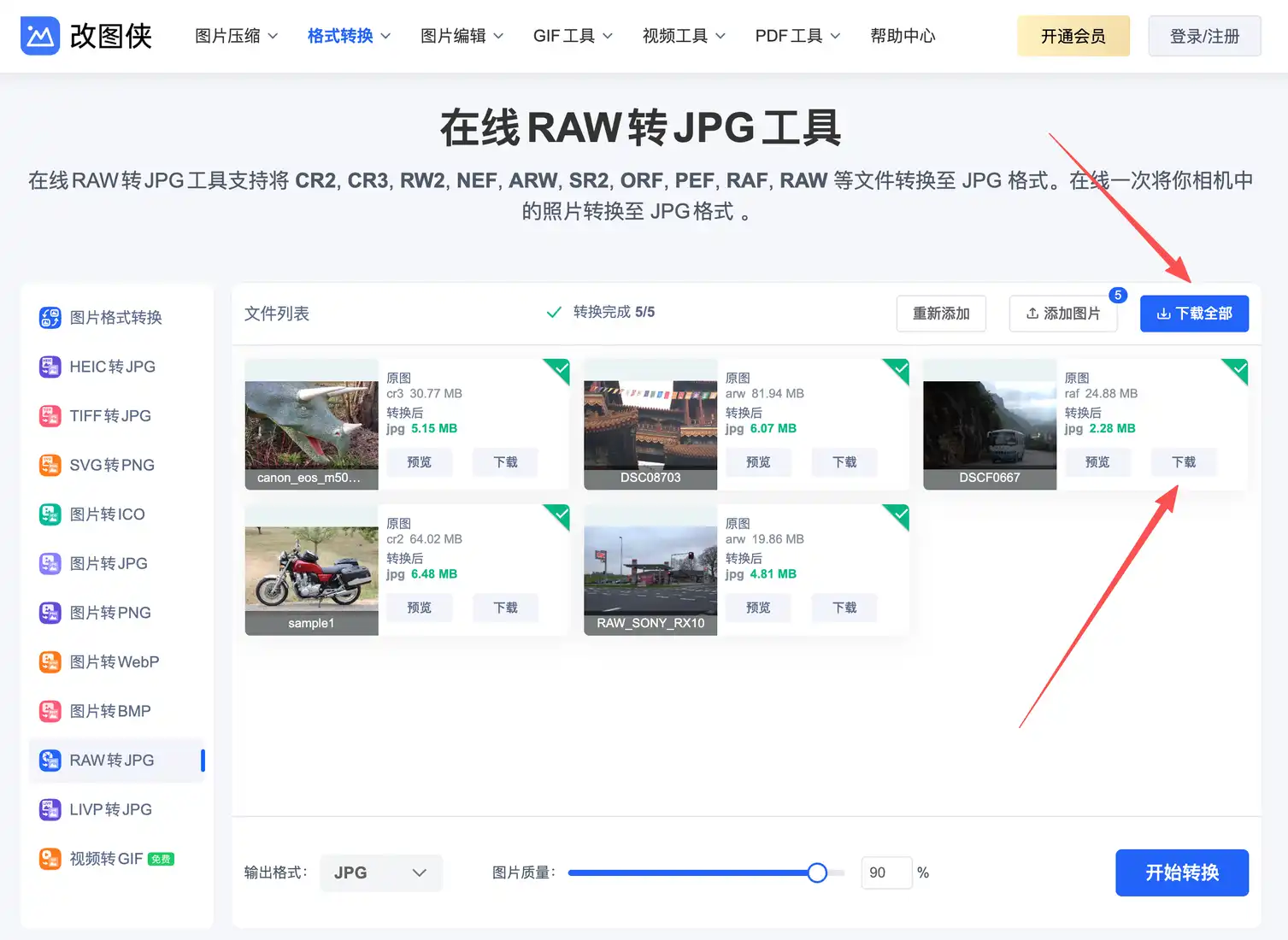
第三步:下载文件转换完成后,可单个下载JPG图片或点击打包下载ZIP文件,网站会自动保留原始文件夹结构,方便管理和分享。
方法二、使用相机厂商官方软件转换RAW为JPG
各大相机品牌均提供免费官方RAW处理软件,这些工具针对自家格式深度优化,转换效果最接近相机内直出JPG,适合追求原厂色彩和细节的用户。
适用场景
- 佳能用户处理CR2/CR3文件,需要保留相机原厂色彩风格
- 尼康用户处理NEF文件,批量导出用于社交分享
- 索尼、富士等品牌用户日常整理RAW照片
操作步骤
- 下载并安装对应品牌官方软件(如Canon Digital Photo Professional、Nikon NX Studio、Sony Imaging Edge)。
- 打开软件,导入RAW文件,选择需要转换的照片。
- 在导出或保存菜单中选择JPG格式,调整画质参数(推荐80-90%),点击导出即可完成转换。
注意事项
官方软件转换RAW转JPG会永久丢失原始RAW数据,建议转换前备份原始文件;不同品牌软件界面略有差异,建议查看官方教程;批量处理时可使用软件自带批处理功能,提高效率。
方法三、使用Windows系统自带功能转换RAW为JPG
Windows 10/11用户可通过安装“原始图像扩展”插件,让系统照片应用直接支持RAW格式并导出JPG,无需额外专业软件,适合普通用户快速转换少量文件。
适用场景
- Windows用户偶尔需要快速将RAW照片转为JPG分享
- 无需安装大型软件,只想用系统自带工具
- 处理少量RAW文件用于日常办公或社交
操作步骤
- 在Microsoft Store搜索并安装“原始图像扩展”插件。
- 用Windows照片应用打开RAW文件。
- 点击“编辑与创建”→“编辑”,调整后选择“保存副本”,格式选JPG即可导出。
注意事项
插件仅支持部分RAW格式,转换前确认兼容性;系统自带转换画质控制有限,建议用于非专业场景;RAW转JPG后透明通道和原始数据丢失,转换前备份原始RAW文件。
方法四、使用Adobe Photoshop批量转换RAW为JPG
Photoshop结合Camera Raw插件是专业摄影师常用工具,支持批量处理RAW文件,转JPG时可精细调整曝光、白平衡等参数,适合追求高质量输出的用户。
适用场景
- 专业摄影师需要精细后期调整后批量导出JPG
- 处理大量RAW照片用于商业或印刷
- 需要保留Exif信息并控制转换质量
操作步骤
- 安装Photoshop并确保Camera Raw已更新。
- 在Bridge或Photoshop中打开RAW文件,或使用“文件”→“脚本”→“图像处理器”。
- 选择输出格式为JPG,设置质量(推荐80-90%),点击运行即可批量转换。
注意事项
RAW转JPG是不可逆过程,建议保留原始RAW备份;多次有损压缩会累积画质损失,转换链越短越好;Photoshop批量处理时注意存储空间,避免卡顿。
方法五、使用GIMP免费开源工具转换RAW为JPG
GIMP结合UFRaw或RawTherapee插件可免费处理RAW文件,适合预算有限的用户,转换效果接近专业软件。
适用场景
- 预算有限的用户不想购买Photoshop
- 开源爱好者处理RAW照片
- 需要跨平台(Windows/macOS/Linux)转换工具
操作步骤
- 下载安装GIMP及UFRaw插件。
- 通过UFRaw打开RAW文件,进行必要调整。
- 导出时选择JPG格式,设置质量参数,保存即可。
注意事项
插件安装需注意版本兼容;GIMP处理RAW时速度较慢,建议少量处理;RAW转JPG会丢失原始数据,转换前备份文件。
方法六、拍摄时同时保存RAW+JPG避免后期转换
在相机设置中开启同时保存RAW+JPG模式,从源头规避转换需求,适合经常需要JPG分享的用户。
适用场景
- 摄影新手不想每次后期转换
- 需要同时保留RAW原始数据和JPG分享文件
- 日常旅行或活动拍摄
操作步骤
- 进入相机菜单,找到“图像质量”或“文件格式”设置。
- 选择“RAW + JPEG”模式(可调节JPEG质量)。
- 拍摄后相机自动生成两种格式文件,直接使用JPG分享,保留RAW备份。
注意事项
同时保存会占用更多存储卡空间,建议使用大容量存储卡;不同相机品牌菜单位置不同,建议查看说明书;后期仍建议备份RAW文件以保留最大调整空间。
不同用户可根据需求选择合适方法:普通用户推荐改图侠在线工具,快捷隐私;专业摄影师可使用Photoshop或官方软件精细控制;预算有限用户可尝试GIMP;预防为主的用户可在拍摄时开启RAW+JPG模式。改图侠作为纯前端本地工具,尤其适合批量RAW转JPG且注重隐私的场景。掌握这些方法后,你可以轻松应对各种RAW转JPG需求。如果你还有其他格式转换问题,欢迎随时尝试改图侠的其他工具。