
HEIC在电脑上打不开怎么办?3种方法解决兼容性问题
明天要给客户做汇报,今天晚上急着把iPhone拍的产品图插入PPT,双击后却提示“无法打开此文件”。想发微信给同事分享旅游照片,对方却说图片显示不了。这些场景背后的罕首都指向一个问题:HEIC格式的兼容性障碍。
这篇文章告诉你HEIC为什么打不开,以及3种实用的解决方案。
HEIC兼容性问题解析
为什么Windows打不开HEIC?
HEIC是苹果公司专用的图片格式,采用HEVC(H.265)编码。这种编码需要专门的解码器,Windows系统默认不包含这个解码器,所以直接打不开HEIC文件。
哪些场景会遇到HEIC兼容性问题?
- 办公场景
- Word/PPT插入图片时无法识别
- 工作汇报需要的现场照片无法使用
- 邮件附件发给客户后对方看不了
- 社交分享
- 微信、QQ发送HEIC文件,对方收到后无法查看
- 小红书、微博上传图片时提示格式不支持
- 网站上传
- 考试报名系统只接受JPG/PNG
- 电商平台上传商品图时格式受限
- 网盘上传后在线预览不了
- 跨平台协作
- iPhone用户传给安卓用户,对方手机无法打开
- Mac上HEIC文件拷贝到Windows电脑后无法使用
兼容性问题带来的影响
- 工作效率降低:需要花时间处理格式问题
- 沟通受阻:因为格式问题导致信息传递失败
- 紧急情况尴尬:截止时间前发现文件不兼容
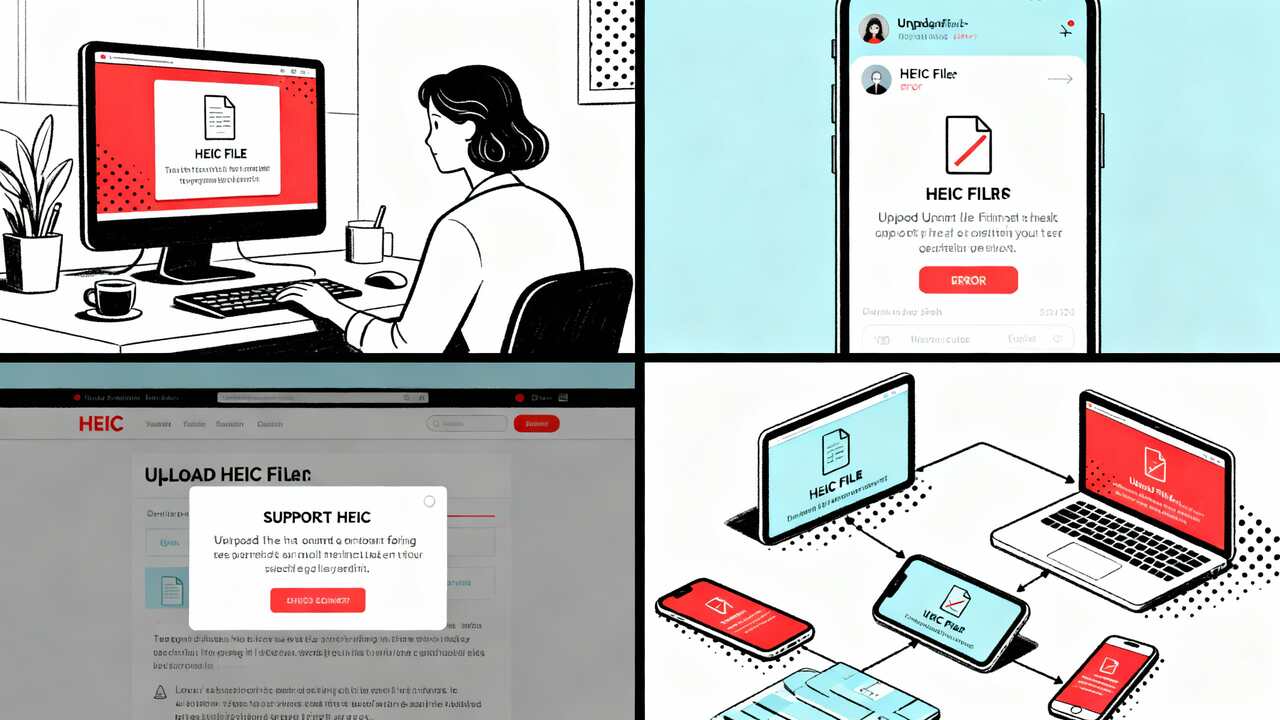
图1:HEIC格式兼容性问题在办公、社交、网站上传、跨平台协作等多种真实场景下的表现
3种解决方案对比
方案1:转换成JPG格式(最推荐)
优点:
- 一次解决所有平台兼容性问题
- 不需要别人安装任何软件
- 支持批量处理
缺点:
- 需要额外操作步骤
方案2:安装Windows HEIF解码器
优点:
- 安装后可以直接查看HEIC
- 免费官方工具
缺点:
- 只解决本机问题,发给别人还是看不了
- 在公共电脑或公司电脑上无法安装
- 不适合需要分享文件的场景
方案3:修改iPhone拍照设置
优点:
- 以后拍的照片直接是JPG,不再有兼容性问题
缺点:
- 只对新照片有效,已有的HEIC文件需要另外处理
- JPG文件体积是HEIC的2倍,手机存储压力大
结论:对大多数用户,把HEIC转换成JPG是最实用的方案。
最佳解决方案:使用改图侠转换成JPG
推荐使用改图侠HEIC转JPG工具,三大优势:
- 隐私安全:文件在浏览器本地处理,不上传服务器
- 批量高效:一次可处理300+张照片
- 无需安装,打开即用
详细步骤:
第1步:打开 https://gaituxia.com/convert/heic-to-jpg
第2步:上传HEIC文件
- 点击“添加图片”按钮
- 或直接拖拽HEIC文件到页面
- 支持一次批量上传多张
第3步:设置转换参数
- 输出格式:选择JPG
- 图片质量:建议90%(平衡画质和文件大小)
第4步:开始转换
- 点击“开始转换”按钮
- 等待几秒钟到几十秒(取决于图片数量)
第5步:下载结果
- 单张照片:直接下载
- 多张照片:点击“下载全部”,自动打包成ZIP文件
转换后的JPG文件可以:
- 在任何Windows/Mac/Linux电脑上打开
- 插入Word/PPT/Excel文档
- 发微信/QQ/邮件给别人
- 上传到任何网站和平台
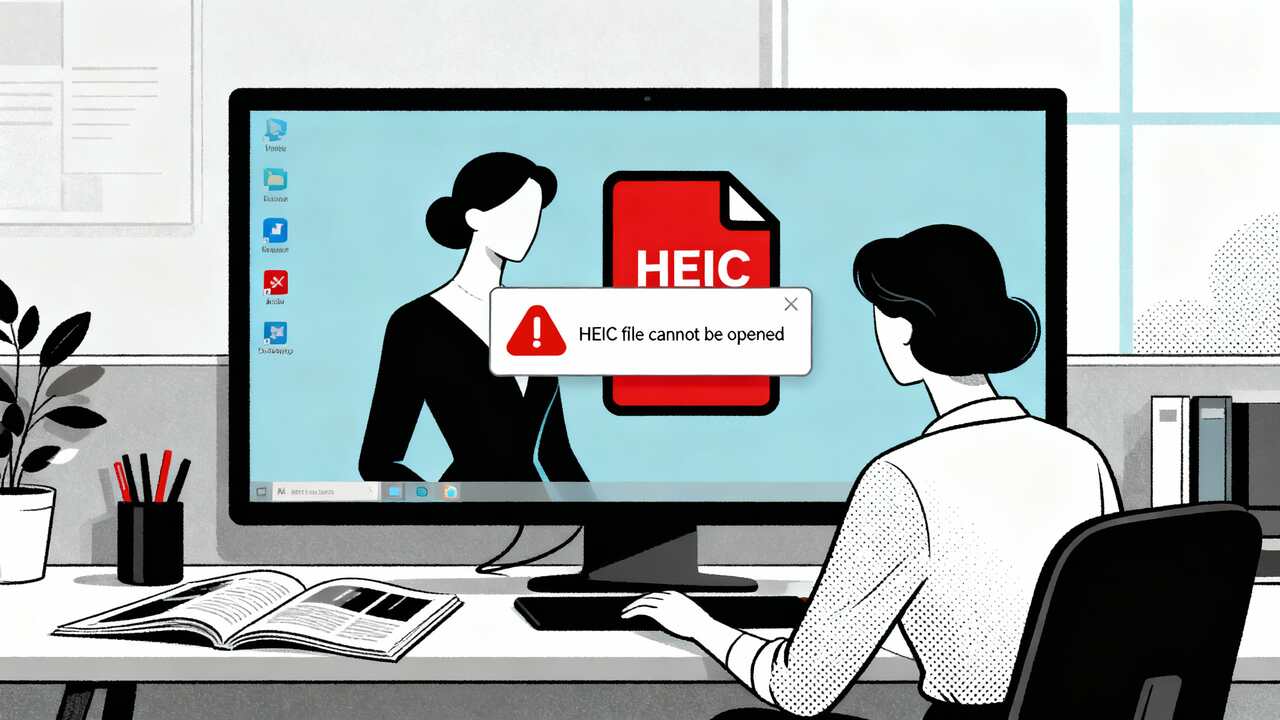
图3:Windows系统无法打开HEIC文件时的典型错误提示界面
总结
HEIC兼容性问题虽然麻烦,但解决起来并不复杂。使用改图侠在线工具,3分钟就能把HEIC转换成通用的JPG格式,一劳永逸解决所有平台兼容性问题。
马上访问改图侠HEIC转JPG工具转换你的HEIC文件,告别兼容性烦恼, 如果想了解更多图片在线处理功能,欢迎访问改图侠网站!希望本文能对大家有所帮助。