
图片DPI分辨率修改完全指南:从72DPI改300DPI详细教程
如果你最近在上传证件照、投简历或者打印照片时被平台提示"DPI不符合要求",那你就需要了解一个很基础但往往被忽视的概念——DPI。这不仅仅是个技术术语,而是直接影响你的照片能否通过审核、打印质量能否令人满意的关键因素。
好消息是,修改图片DPI其实比你想象的简单得多。你不需要安装复杂的桌面软件,也不用学习PS的十八般武艺,只需一个在线工具就能在几秒钟内完成批量修改。这篇文章会把DPI从"神秘的技术概念"转变为"实用的问题解决方案",让你准确理解什么时候该用多少DPI。
DPI究竟是什么?一句话讲清楚
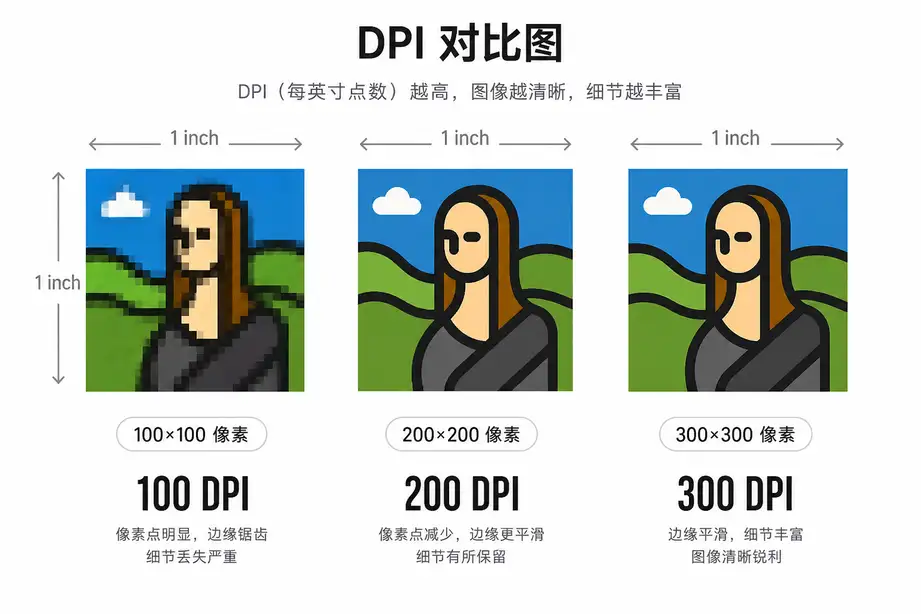
DPI(Dots Per Inch,每英寸点数)是衡量打印机、扫描仪或显示设备分辨率的单位,表示每英寸长度内能打印或显示的点数——数值越高,图像越精细。
换句话说,如果你的图片是72 DPI,那意味着每英寸宽度内只有72个像素点。如果改成300 DPI,同样一英寸的宽度就容纳了300个点,看起来当然清晰得多。
这里有个很重要的误解需要澄清:修改DPI不会改变图片的像素数量,只会改变那些像素在打印时的物理尺寸。 比如一张1000×1000像素的图片,无论是72 DPI还是300 DPI,像素数量都没变,变的只是打印时的物理尺寸(从13.9英寸降到3.3英寸)和信息。
DPI的演变与标准化历程
DPI的概念从上世纪80年代计算机发展初期就存在了。当时的显示器和打印机需要一个统一的衡量标准,DPI应运而生。
关键的历史节点:
- 1970年代:Apple 和 Xerox 最早在激光打印机上应用DPI概念。Xerox Alto 工作站采用72 DPI 标准,这也是为什么现在网页图片默认还是72 DPI
- 1980–1990年代:打印技术成熟,300 DPI 成为标准打印质量基准
- 2000年代至今:高端印刷普遍采用600 DPI 以上标准,照相级打印采用1200+ DPI
现代摄影和印刷行业基本沿用这套标准体系,虽然实际效果还受纸张质量、墨水、印刷工艺等众多因素影响,但DPI依然是第一个被检查的参数。
常见DPI标准详解:什么时候用多少?
这是最实用的一部分。不同场景对DPI的要求完全不同,用错了会要么白费功夫,要么浪费资源。
|
用途
|
推荐DPI
|
说明
|
|
网页显示
|
72–96 DPI
|
屏幕显示,无需高DPI。太高反而浪费带宽
|
|
办公文档
|
150–200 DPI
|
Word、PDF中的插图,满足基础清晰度
|
|
标准打印
|
300 DPI
|
照片打印、数码印刷标准,大多数场景的最佳选择
|
|
证件照/报名照
|
300–350 DPI
|
高考、考公、社保卡等官方照片,多数平台标准为300–350 DPI
|
|
学位论文/学术报告
|
300–600 DPI
|
高校严格要求,建议用600 DPI 以防万一
|
|
相机扫描底片
|
600–1200 DPI
|
专业摄影和归档,恢复细节用
|
|
专业美术印刷
|
1200+ DPI
|
杂志、精装书、高端海报,展现最高细节
|
实战建议:
- 不确定时用300 DPI —— 这是"万金油"选择,绝大多数场景都适用
- 网页和社媒用72–96 DPI —— 足够清晰,加载快
- 纸质文档用300 DPI —— 既保证质量,文件也不会太大
- 高校论文和严格审核用600 DPI —— 宁可过度也别低于要求
为什么DPI这么关键?背后的科学
表面上DPI只是个"元数据",但它影响的是三个关键层面:
1. 打印质量直接挂钩
当你把300 DPI的图片用激光打印机输出时,打印机会按照这个分辨率在纸张上显示。每英寸300个点,人眼已经察觉不出像素颗粒,看起来就是平滑连贯的图像。
反过来,如果你用72 DPI的照片打印成A4尺寸,像素会被放大到近似1厘米宽,结果就是一张明显的"马赛克"图片。特别在证件照这种寸土寸金的小尺寸上,差异会特别明显。
2. 平台审核的第一道关卡
无论是学信网上传学位证、报名系统提交照片,还是社保卡申报,这些系统的后端都设有DPI检查。不少平台明确要求300–350 DPI,低于这个值会被拒收。
常见被拒场景:
- 高考报名照片提示"分辨率过低"
- 考公务员体检表照片不符合标准
- 学位论文提交被退回
- 银行开户照片被驳回
这些都是DPI不达标导致的。
3. 文件大小与存储效率的平衡
有人会问:那我干脆全部改成2400 DPI 不就最清晰了?问题是,DPI越高,元数据信息越多,文件体积往往也跟着增大(虽然增幅不如想象的大)。
实际上72 DPI网页图片文件通常比300 DPI版本小30–50%。对于大规模应用(比如电商平台处理百万级图片),这个差异累积起来就是巨大的存储成本和带宽成本。
所以最佳实践不是"越高越好",而是"恰好够用"。
如何在线修改图片DPI?3步快速搞定
关键来了——怎么实际修改。
传统方法需要:打开Photoshop → 找到"Image Size"菜单 → 修改Resolution → 导出。这个过程对新手来说就像雾里看花。
在线工具的优势:
- ✅ 无需安装任何软件,打开浏览器就能用
- ✅ 支持批量处理300张以上的图片
- ✅ 文件全程在本地浏览器处理,100%隐私保护
- ✅ 只修改元数据,不损失图片质量
改图侠DPI修改工具 —— 具体步骤:
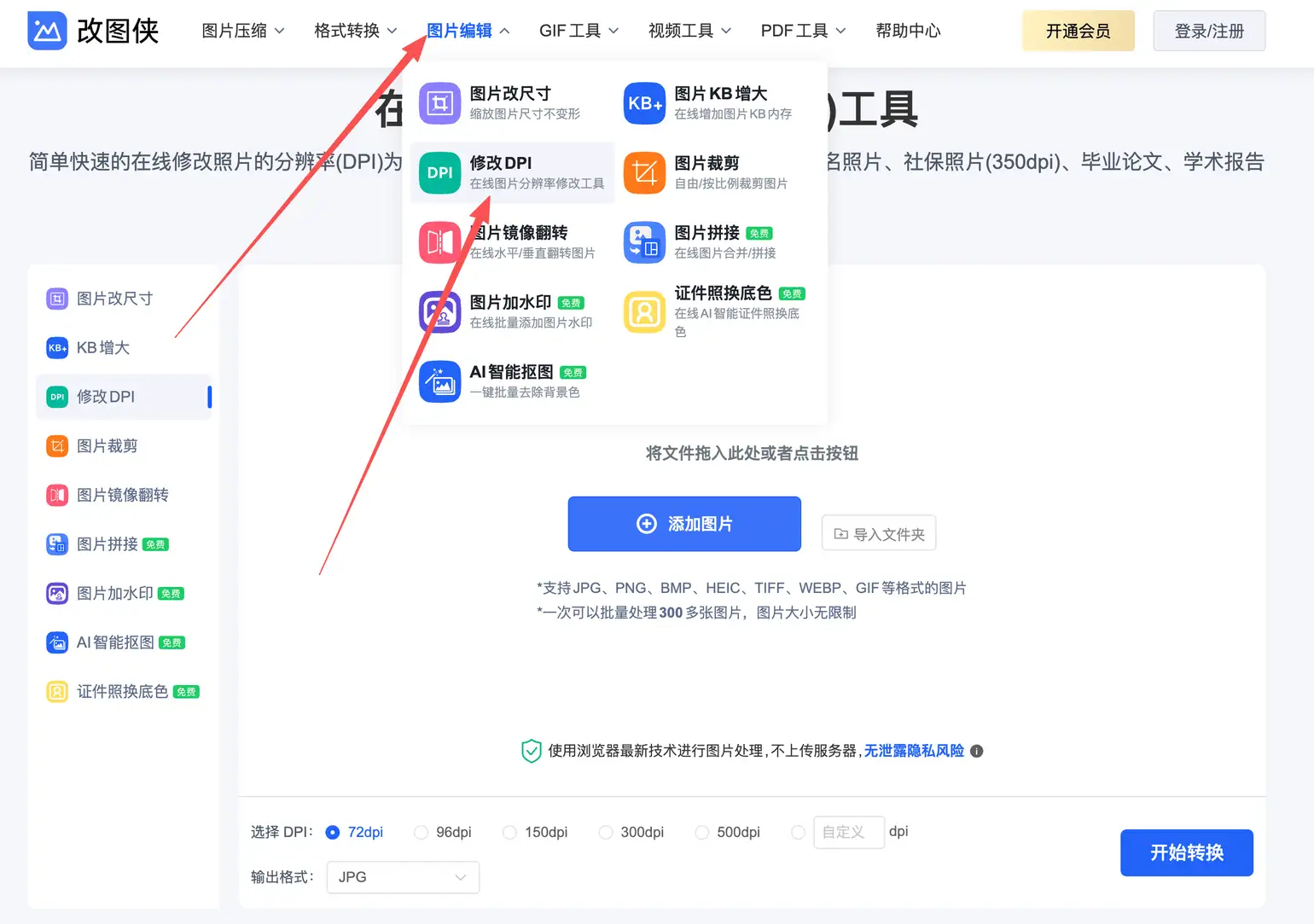
步骤1:上传图片
访问改图侠DPI修改工具页面(gaituxia.com/edit/dpi),你会看到一个简洁的拖拽区。有两种方式:
- 直接拖拽图片到指定区域
- 点击"添加图片"按钮选择本地文件
工具支持JPG、PNG、BMP、HEIC、TIFF、WebP、GIF等主流格式,一次可批量上传多达300张。
步骤2:选择目标DPI
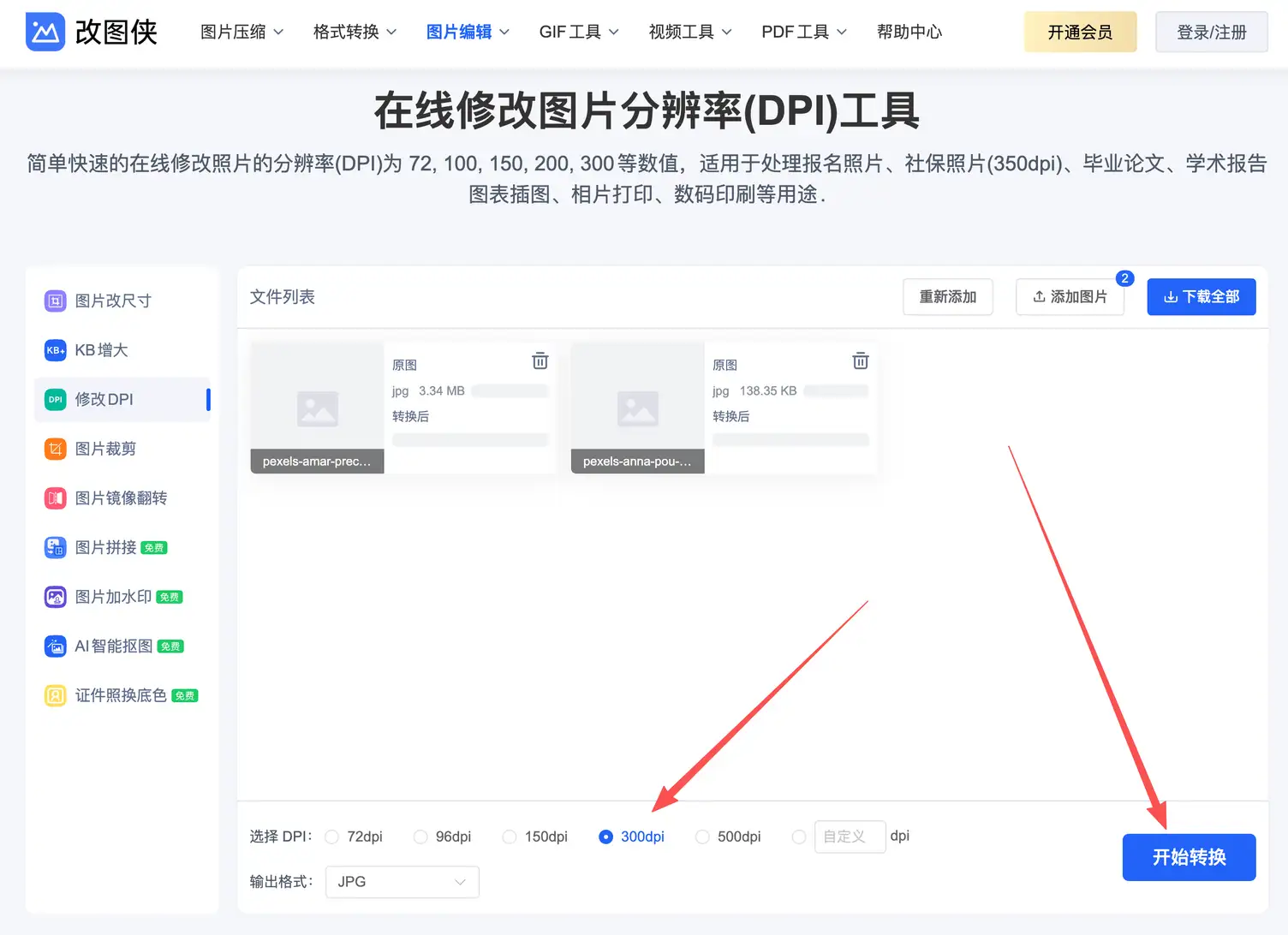
上传后,界面会显示一个DPI选择面板。系统预设了5个常用值:
- 72 DPI
- 96 DPI
- 150 DPI
- 300 DPI
- 500 DPI
还可以在下方的输入框自定义任何DPI数值(比如需要350就直接输入350)。大多数情况下选300就足够了。
步骤3:下载转换后的文件
点击"开始转换"按钮,系统会在几秒到几十秒内完成处理(取决于图片数量和文件大小)。
所有文件都会保留原始格式,质量100%不损失。
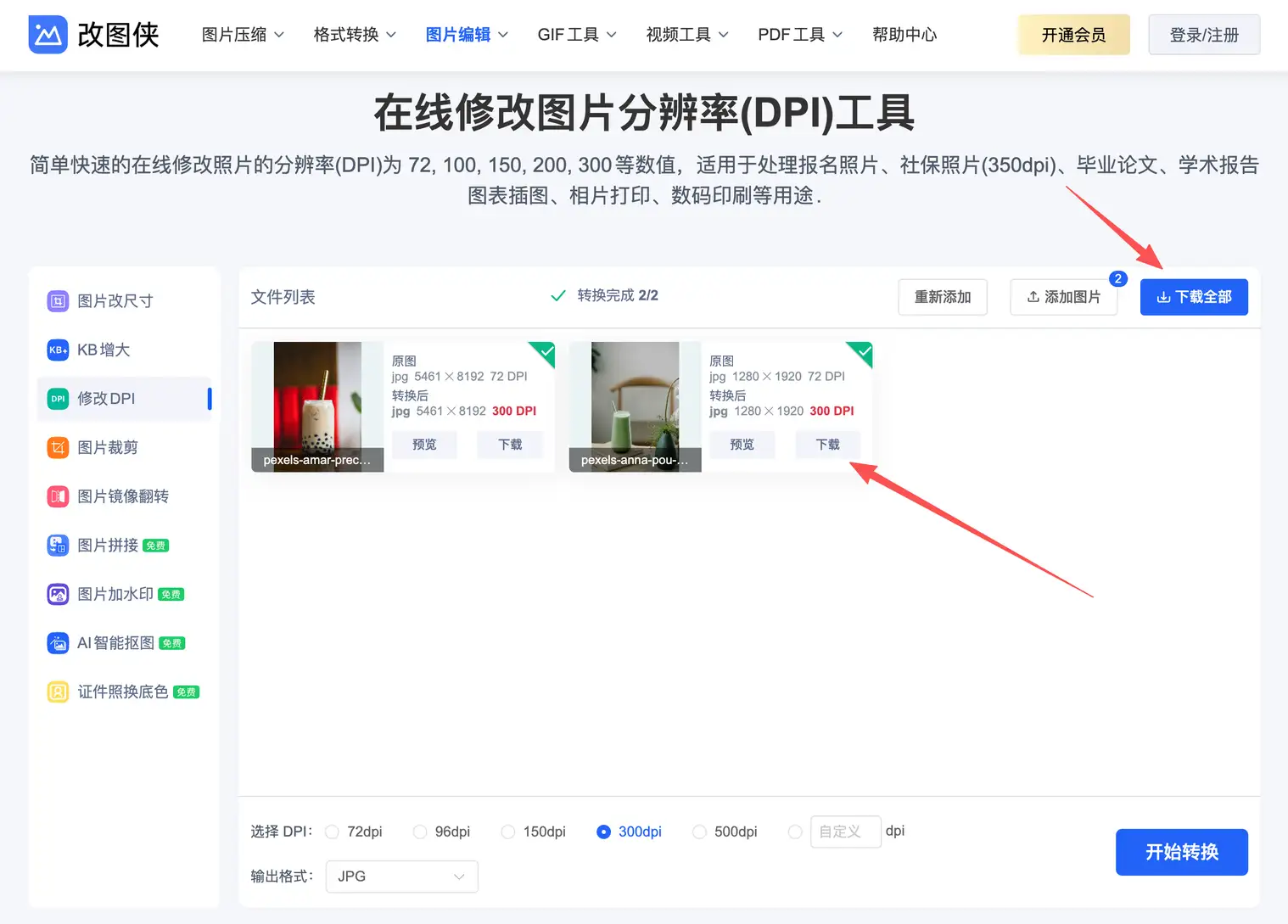
- 单个下载每张图片
- 点击"打包成ZIP"把所有文件打包下载
所有文件都会保留原始格式,质量100%不损失。
改图侠DPI修改工具的核心优势
为什么推荐用在线工具而不是桌面软件?看看这几点就清楚了。
隐私安全是首位
很多在线工具号称"在线处理",其实背后还是把你的文件上传到云端服务器。改图侠不同——采用最新的浏览器本地处理技术:
- 图片从不上传到任何服务器
- 所有计算都在你的浏览器里完成
- 关闭页面后,浏览器内存自动清空
- 没有任何数据痕迹留在云端
这对处理敏感照片(证件照、身份信息照片)特别重要。你的隐私完全掌握在自己手里。
批量处理效率高到离谱
用Photoshop改一张图片需要5-10分钟(包括打开软件、找菜单、导出)。如果要改300张呢?
改图侠支持300张同时批处理,整个过程自动进行,中间无需任何干预。改完直接下载ZIP包,从上传到完成通常不超过2分钟。换算下来,平均每张图片处理时间不到1秒。
高质量转换,完全无损
"无损"在这里有两层含义:
- 图片本身无损:修改DPI只改元数据,不涉及图像重压缩、色彩空间转换等会损害质量的操作。原始图片的清晰度和细节完全保留
- 格式无损:JPG保存为JPG,PNG保留PNG透明度,支持12种格式,不会被迫转换
跨平台,随处可用
支持Windows、Mac、Linux,也支持iPad和手机访问(虽然手机上传体验略显局限,但同样可用)。无需下载App,打开即用。
DPI修改实用技巧与常见误区
技巧1:不同格式的DPI注意事项
- JPG格式:DPI修改后,原始文件体积基本不变(因为JPG的压缩特性)
- PNG格式:无损格式,修改DPI也不会影响文件体积
- HEIC/WebP:现代格式,完全支持DPI元数据修改
技巧2:批量改图时的小技巧
改图侠支持一次性导入整个文件夹,系统会保留原始的目录结构。如果你有多个子文件夹的图片要改,这就能直接打包处理而不用逐个导入。
技巧3:验证DPI是否真的改了
修改后,你可以用以下方法验证:
- Windows:右键 → 属性 → 详细信息,看"水平分辨率"和"垂直分辨率"
- Mac:右键 → 显示简介 → 更多信息,查看"分辨率"
- 在线查询:上传到改图侠工具,系统会显示当前DPI值
常见误区:我需要澄清的几个问题
误区1:"提高DPI就能让模糊照片变清晰"
❌ 错。DPI只改元数据,不会修复像素本身。一张已经拍糊了的照片,改到1200 DPI 也还是糊的。DPI的作用是让"原本清晰的图片"以最佳质量被打印出来。
误区2:"在线工具不安全,数据会被泄露"
❌ 错(至少改图侠不会)。改图侠采用浏览器本地处理,整个过程没有任何数据上传到服务器。这比传统的"上传到云端处理"的工具更安全。
误区3:"改完DPI会让文件变得很大"
❌ 基本不会。DPI只改元数据,文件体积变化极小。有时候甚至看不出来差异。
误区4:"不同DPI的图片不能混在一起用"
❌ 完全可以。你可以在同一份Word文档里混用72 DPI 和300 DPI 的图片。打印时系统会自动按照各自的DPI标准处理。
DPI修改的实际应用场景速查表
为了让你快速找到自己的需求,这里列出最常见的场景和对应的解决方案。
|
场景
|
推荐DPI
|
为什么
|
修改方法
|
|
在线提交证件照(高考/考公)
|
300-350
|
平台标准要求
|
用改图侠改到350保险
|
|
上传到论文降重平台
|
300
|
符合学位论文规范
|
批量改到300再打包上传
|
|
打印照片用于贴在证件上
|
300+
|
打印清晰度最低要求
|
改到30或600都可以
|
|
Word文档插图
|
150-200
|
屏幕显示足备减轻文件
|
改到2节省空间
|
|
投简历用的头像
|
96
|
网页显示标准
|
改到96足备
|
|
社交媒体发布
|
72-96
|
网络传输快显示清晰
|
改到96即可
|
|
电子档案/扫描件存档
|
300
|
官方档案标准
|
批量转换整个文件夹
|
总结与建议
到这里,你应该已经理解了DPI不是什么神秘的黑科技,而是一个具体、可控、能快速解决的实际问题。
最后的核心建议:
✅ 记住这个优先级:不确定用300,网页用72–96,论文用600,其他按表查
✅ 选对工具很重要:改图侠这类本地处理的在线工具,速度快、隐私有保障、批量效率高
✅ 提前改,别临时抱佛脚:很多人到了报名截止前一天才发现图片DPI不对,到时候再调试太仓促
✅ 一次性解决多张:既然批量修改这么方便,干脆把所有可能用到的照片一次性处理好,保存备用
如果你现在正好面临DPI调整的需求,就不用再去学PS了。打开改图侠DPI修改工具,上传、选择参数、下载,整个过程不超过3分钟,而且100%保证没有隐私泄露风险。一个真正的问题解决方案就在眼前。