
如何使用 Photoshop 调整照片分辨率(DPI)至 300 简单方法分享
打印高质量照片或准备出版材料时,图片的DPI分辨率至关重要。本文详细讲解如何使用Adobe Photoshop(简称 PS)将照片DPI调整至300,帮助您快速掌握图片分辨率修改方法,并介绍更便捷的在线工具选择。
为什么要把照片DPI调整到300?
当您需要打印照片或制作出版物时,300 DPI(每英寸点数)是国际公认的专业印刷标准分辨率。这个标准能确保输出的图像清晰锐利、细节丰富,避免打印成品出现模糊或颗粒感。相比之下,屏幕显示通常采用72 DPI或96 DPI即可满足需求。
了解DPI的重要性后,接下来我们讲解具体的调整步骤。
Photoshop调整DPI至300的详细步骤
步骤一:打开您的图片
启动Adobe Photoshop软件,点击菜单栏的"文件">"打开",选择需要调整DPI的照片文件,点击"打开"按钮加载图片到工作区。
步骤二:检查当前分辨率
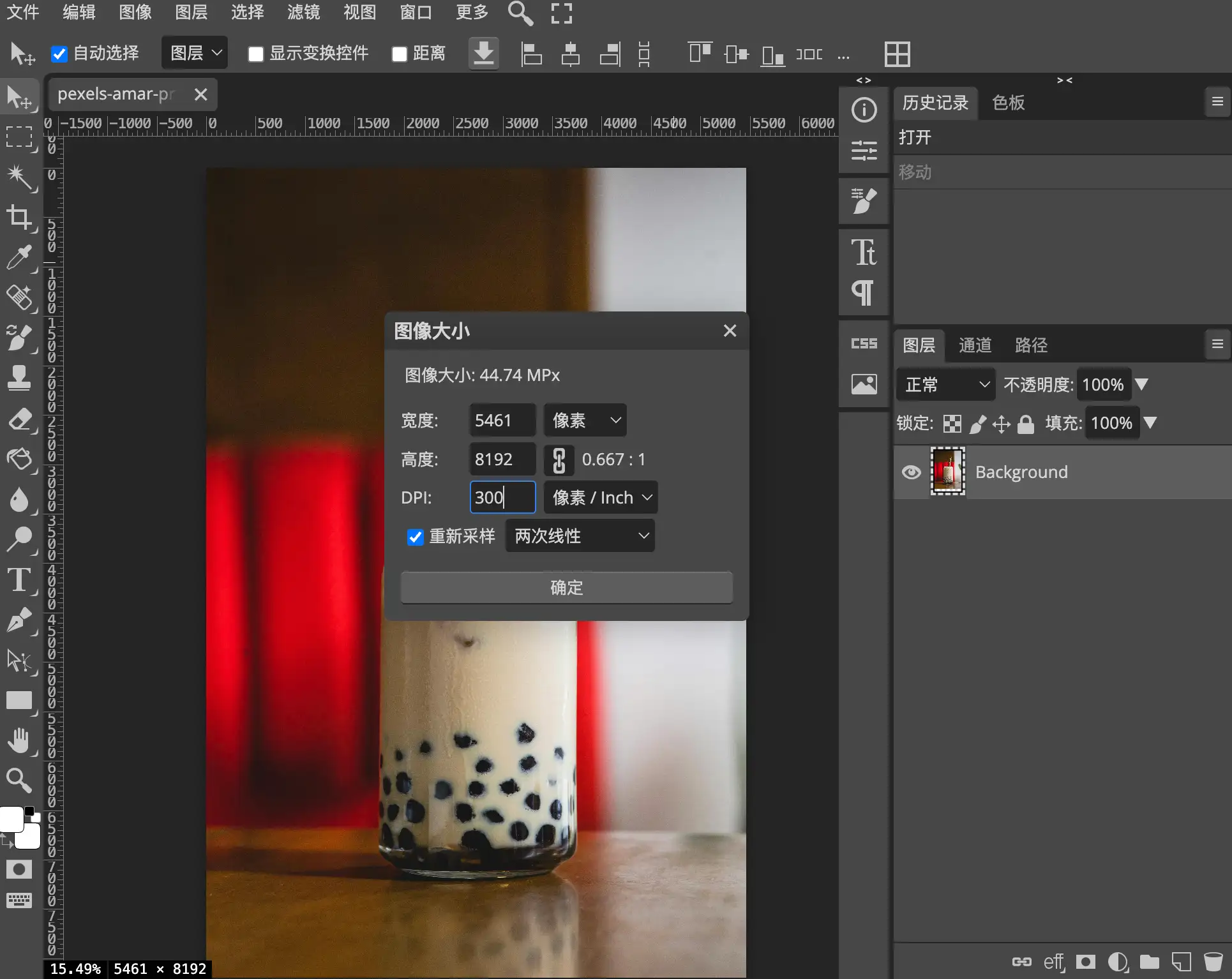
图片打开后,前往顶部菜单选择"图像">"图像大小",在弹出的对话框中查看当前的尺寸和分辨率信息。记住现有的DPI值,以便了解需要调整的幅度。
步骤三:调整分辨率至300 DPI
这一步是关键操作:
- 取消勾选"重定图像像素"选项 — 这确保了在修改DPI时不会改变图像的实际像素总数,从而保持图像质量不损失。
- 在分辨率字段输入300 — 输入数值300,确保单位设置为"像素/英寸"。您会注意到文档大小(宽度和高度)可能会改变,这是因为DPI改变了每英寸的像素数量,但总像素数保持不变。
- 点击"确定"应用更改 — 完成DPI值的设置。
步骤四:保存调整后的图片
点击"文件"菜单,选择"另存为",为调整后的图片指定新名称和保存位置,以便保留原始文件。在保存对话框中选择合适的文件格式(如JPEG、TIFF、PNG等),点击"保存"完成操作。
DPI调整的常见注意事项
问题1:调整后图像尺寸过小
如果您发现调整DPI后的图像尺寸无法满足打印需求,可以重新勾选"重定图像像素"选项,然后根据需要增大图像的实际像素尺寸(宽度和高度),以获得更大的打印输出。
问题2:屏幕显示与打印需求
DPI分辨率调整仅适用于打印目的。若图片仅用于屏幕显示(如网站、社交媒体),72 DPI或96 DPI的分辨率通常已经足够,因为大多数显示器的原生分辨率就在这个范围内。
问题3:编辑后重新调整
如果您在调整DPI后还需要编辑图片,建议先完成所有编辑工作再进行DPI调整,以避免多次调整导致的质量损失。
更简便的选择:改图侠在线DPI修改工具
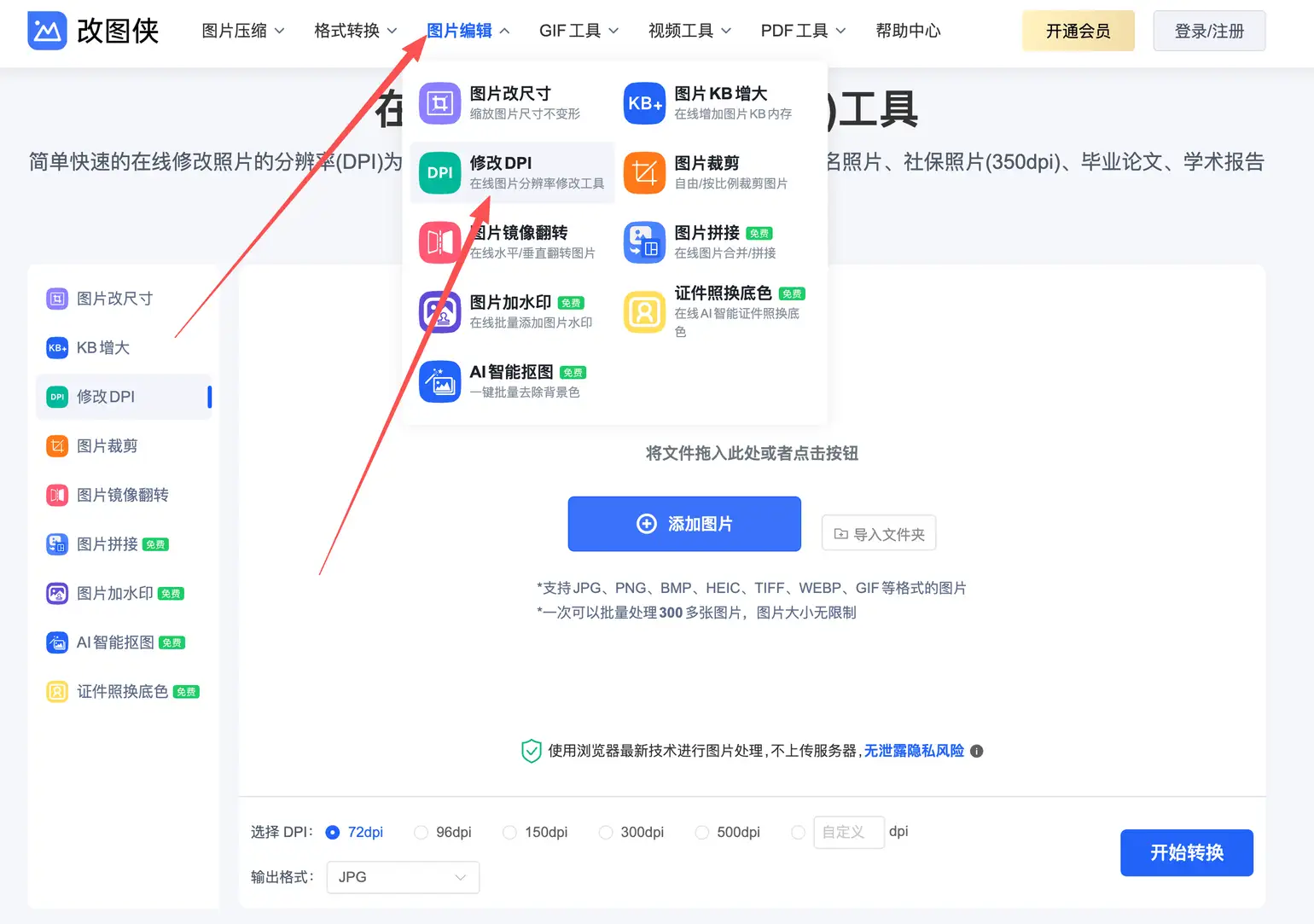
虽然Photoshop功能强大,但对于只需要快速调整DPI的用户来说,安装和学习Photoshop的复杂性显然不值得。改图侠在线DPI修改工具 提供了更高效的解决方案。
改图侠DPI修改的核心优势
1. 无需安装软件
改图侠是纯在线工具,无需下载或安装任何软件,打开浏览器即可直接使用,省去了安装Photoshop这类大型软件的繁琐步骤。
2. 操作极其简单
上传图片、设置DPI值、点击修改,三步完成。不需要学习Photoshop的复杂界面和菜单,即使是电脑新手也能轻松上手。
3. 支持批量处理
改图侠支持一次性上传多张图片,快速批量修改DPI至300或其他指定值,大幅提升工作效率,特别适合需要处理多张照片的用户。
4. 无需上传100%安全
改图侠提供无需上传图片到服务器的DPI修改服务,保护用户隐私和数据安全。
5. 兼容所有格式
支持JPG、PNG、TIFF、BMP、GIF等多种常见图片格式,无论您的照片是什么格式都能轻松处理。
6. 保持原始质量
改图侠采用先进的图片处理技术,纯粹修改DPI元数据,不重新压缩图片,确保输出的照片质量与原始文件一致。
何时选择改图侠而非Photoshop
- 紧急需求:需要立即调整照片DPI,没有时间安装软件
- 偶尔使用:不经常需要调整DPI,无需为此购买昂贵的Photoshop许可证
- 批量处理:一次需要调整数十张甚至数百张照片
- 快速体验:想先试试效果,再决定是否投资专业设计工具
- 移动办公:在任何地点、任何设备上快速处理图片,不受系统或软件限制
调整照片DPI至300是确保打印质量的重要步骤。如果您熟悉Photoshop,按照上述步骤操作即可完成。但对于大多数用户来说,使用改图侠在线DPI修改工具是更快、更简便的选择。无论您选择哪种方式,核心目标都是确保输出的照片达到300 DPI的专业印刷标准,为您的打印成品保驾护航。
立即访问改图侠,体验一键修改图片DPI的便捷体验吧!