
如何轻松在线调整图片分辨率至300dpi,满足论文投稿要求?分享六个简单且专业的DPI修改方法
在学术论文投稿过程中,许多期刊对配图有严格的300dpi分辨率要求。如果图片DPI过低,投稿系统常提示分辨率不符合要求,导致退稿或额外修改。尤其是图表、实验照片或扫描图像,单纯提高DPI而不改变像素总量就能让打印尺寸计算符合期刊标准,同时避免文件过大影响上传。本文将详细介绍图片分辨率修改的实用技巧,重点解决论文配图DPI调整痛点,分享六个方法,帮助你快速完成300dpi转换。
方法一、改图侠在线工具——三步轻松完成图片分辨率修改
改图侠DPI工具专为普通用户和学术场景设计,支持预设72、100、150、300、600等常见值,默认300dpi直接覆盖大多数论文投稿需求。采用纯前端WebAssembly技术,所有处理在浏览器本地完成,图片质量零损失,文件大小几乎不变,适合处理敏感的论文图表和实验照片。支持单次批量最多300张,完美满足多图投稿场景。
操作步骤
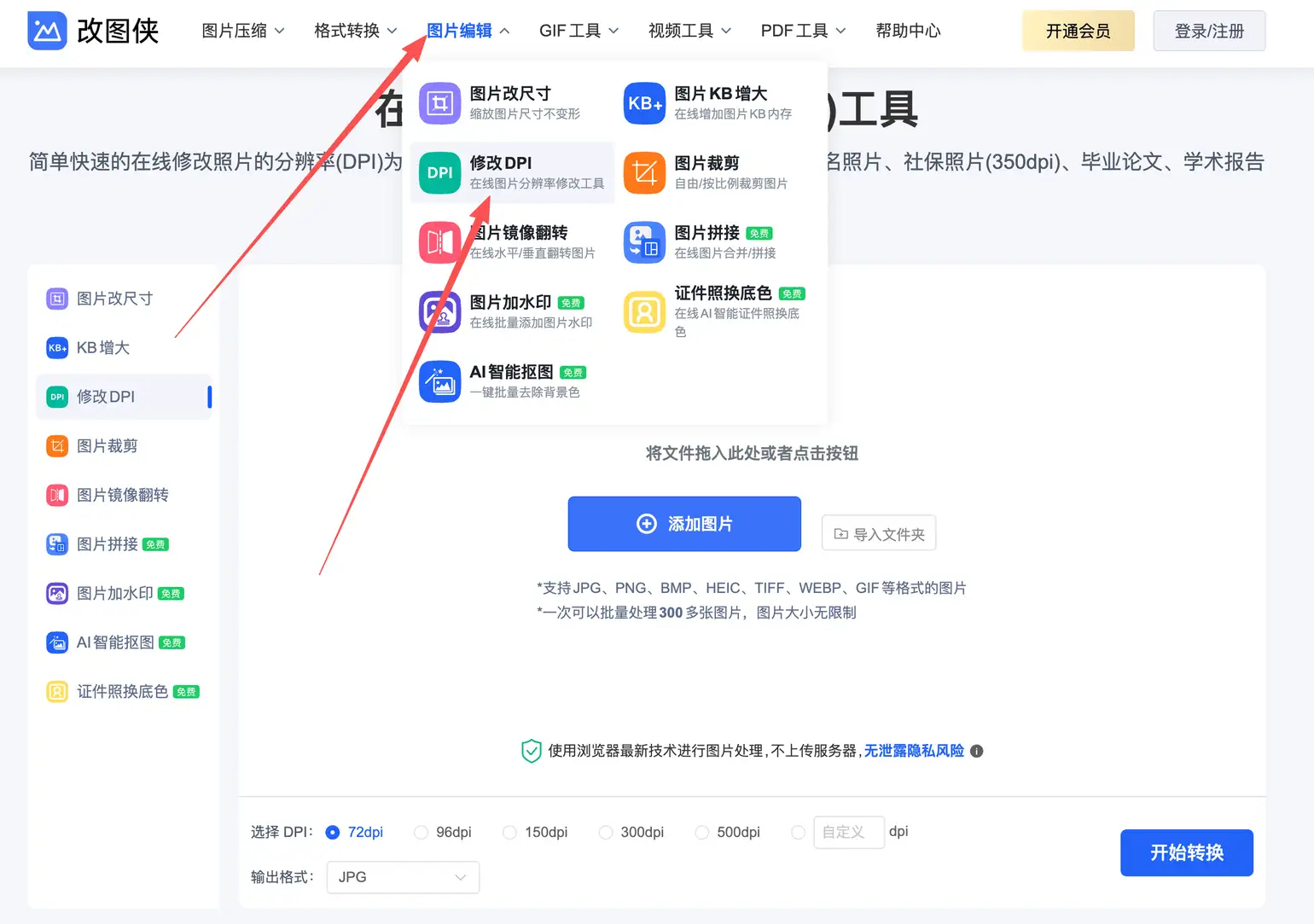
第一步:上传图片进入改图侠DPI转换页面,点击添加图片或直接拖拽上传需要调整的论文配图,支持JPG、PNG等多种格式,批量上传多张图表或照片。
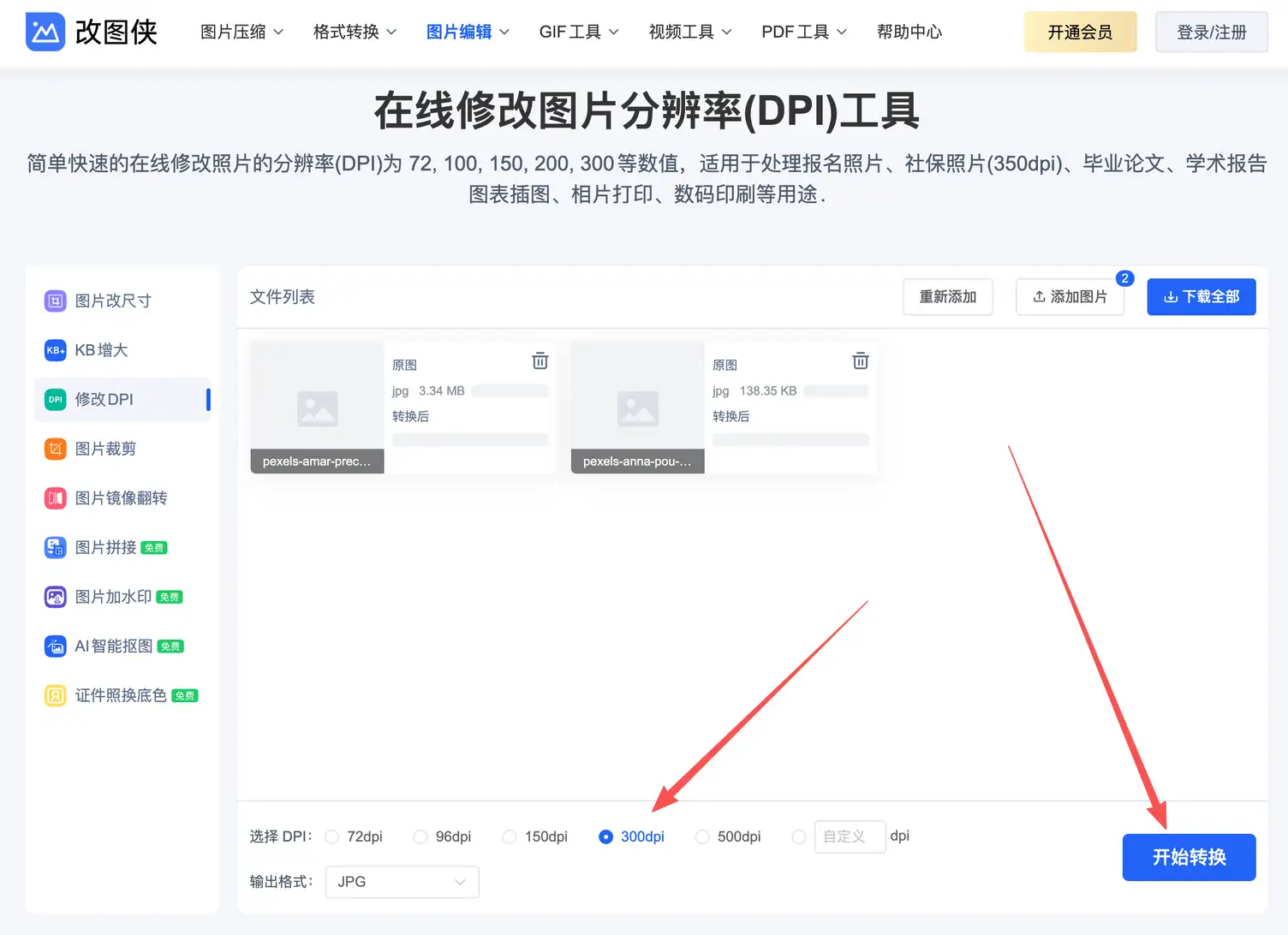
第二步:选择DPI值上传完成后,在预设值中直接选择300dpi(或自定义输入期刊要求的精确数值),工具会实时显示修改后的打印尺寸预览。
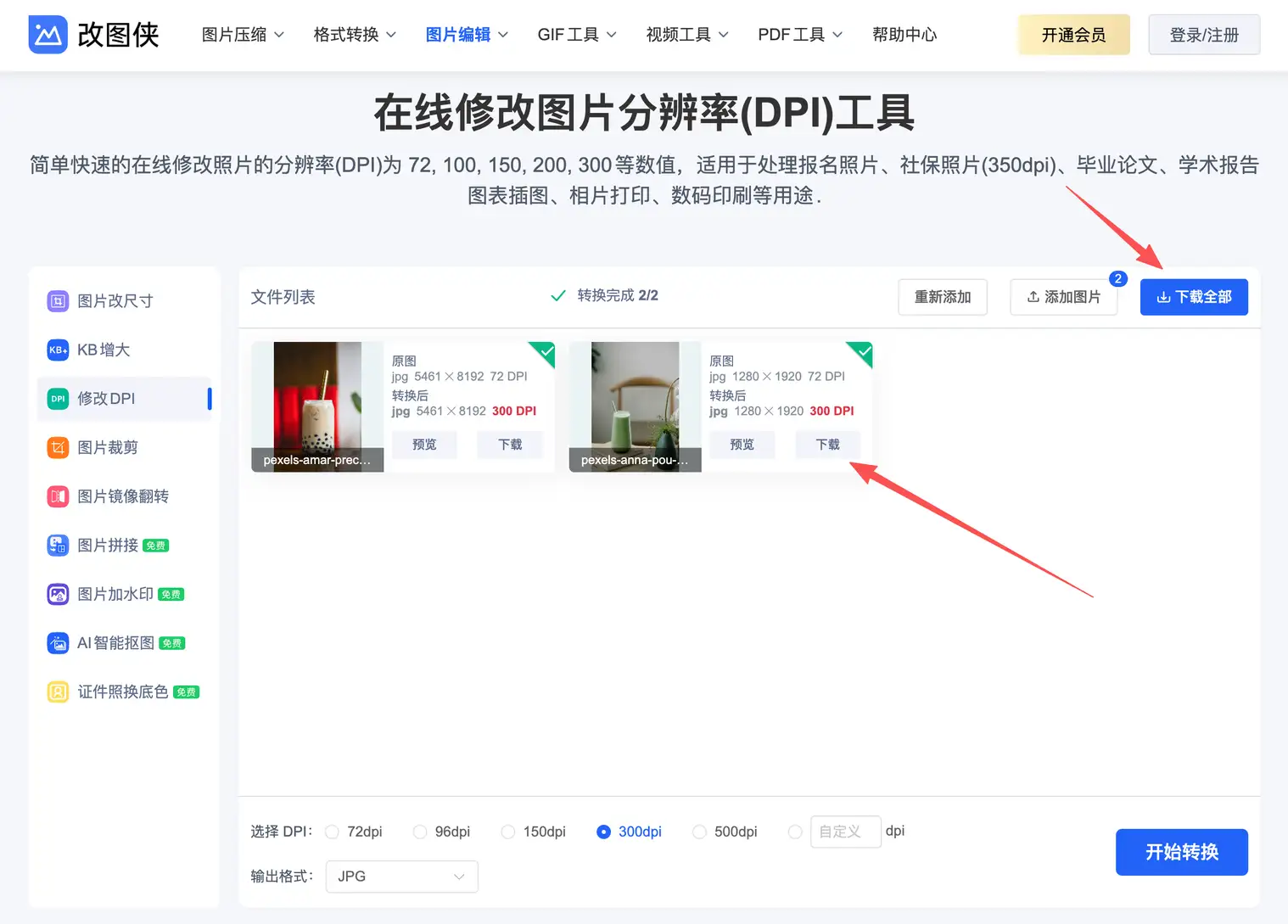
第三步:下载文件点击转换按钮,处理完成后可逐个预览或打包ZIP下载,修改仅调整DPI元数据,像素总量不变,质量零损失。
方法二、针对学术论文图表的DPI调整场景
论文投稿时,期刊通常要求配图在最终打印尺寸下达到300dpi以上,以确保印刷清晰。单纯修改DPI元数据适合像素充足的图表,而像素不足时需结合重采样,但优先选择不重采样方式以避免插值模糊。
适用场景
- 实验数据图表投稿,需要精确300dpi以符合期刊审稿标准
- 扫描文献中的旧图,需要提升DPI用于新论文引用
- 多图组合的学术报告,批量调整分辨率以统一投稿要求
操作步骤
- 确认图片当前像素是否满足目标打印尺寸×300(如一栏宽图需至少约1000像素宽)
- 使用在线或专业工具打开图片,选择仅修改分辨率选项,输入300dpi
- 预览打印尺寸变化,确认无像素插值后导出TIFF或PNG格式用于投稿
注意事项
修改图片分辨率时切勿勾选重采样选项,否则会强制增加像素导致文件变大且可能引入模糊;优先检查期刊具体指南(如Nature、Science等常要求300dpi以上),论文配图DPI调整后建议用Adobe Acrobat检查最终PDF嵌入效果。
方法三、Photoshop专业软件修改DPI
Photoshop是学术用户常用的专业工具,能精确控制图片分辨率修改,适合需要精细调整论文配图的科研人员。通过“图像大小”对话框,可实现仅改DPI而不改变像素尺寸。
适用场景
- 需要同时处理矢量与位图混合的复杂学术图表
- 要求精确控制分辨率并导出高品质TIFF用于期刊投稿
- 对图表文字和线条有额外编辑需求的论文作者
操作步骤
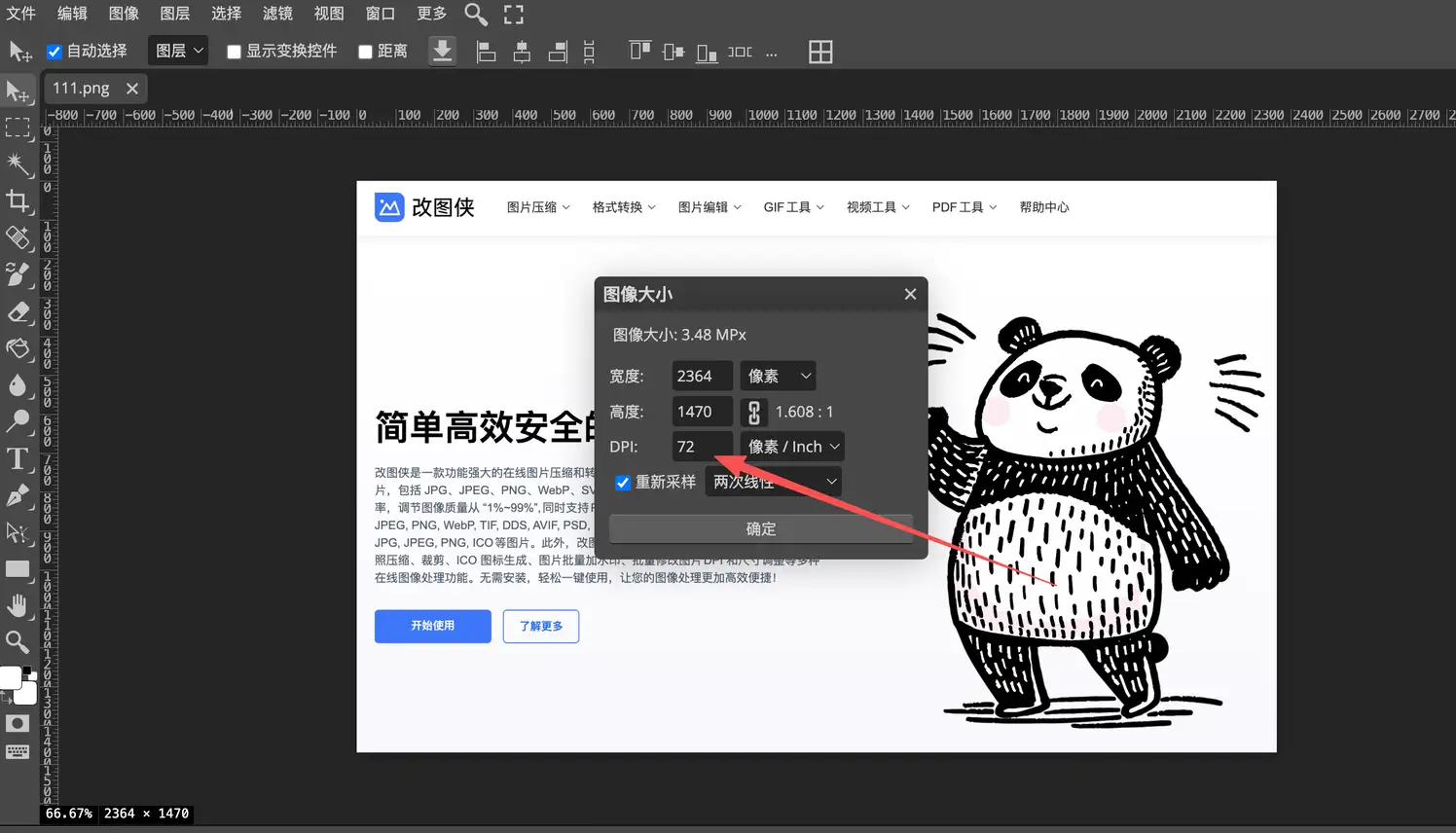
- 打开图片后,选择“图像”→“图像大小”
- 取消勾选“重定图像像素”(Resample),在“分辨率”字段输入300,单位选择“像素/英寸”
- 点击确定后,文档尺寸(英寸)会自动调整,导出为TIFF或PDF格式
注意事项
修改图片分辨率至300dpi时必须取消重采样,否则会插值像素改变画质;学术投稿建议先确认期刊对文件格式的要求(如TIFF优先),DPI不符合要求时可结合“图像”→“画布大小”微调。
方法四、macOS预览工具系统自带调整
macOS自带预览应用无需安装额外软件,即可快速修改图片DPI,适合苹果用户临时处理论文配图。
适用场景
- Mac用户快速调整单张或少量论文图片分辨率
- 不需要复杂编辑,仅需修改DPI元数据的简单场景
- 结合系统工作流处理学术材料的轻度用户
操作步骤
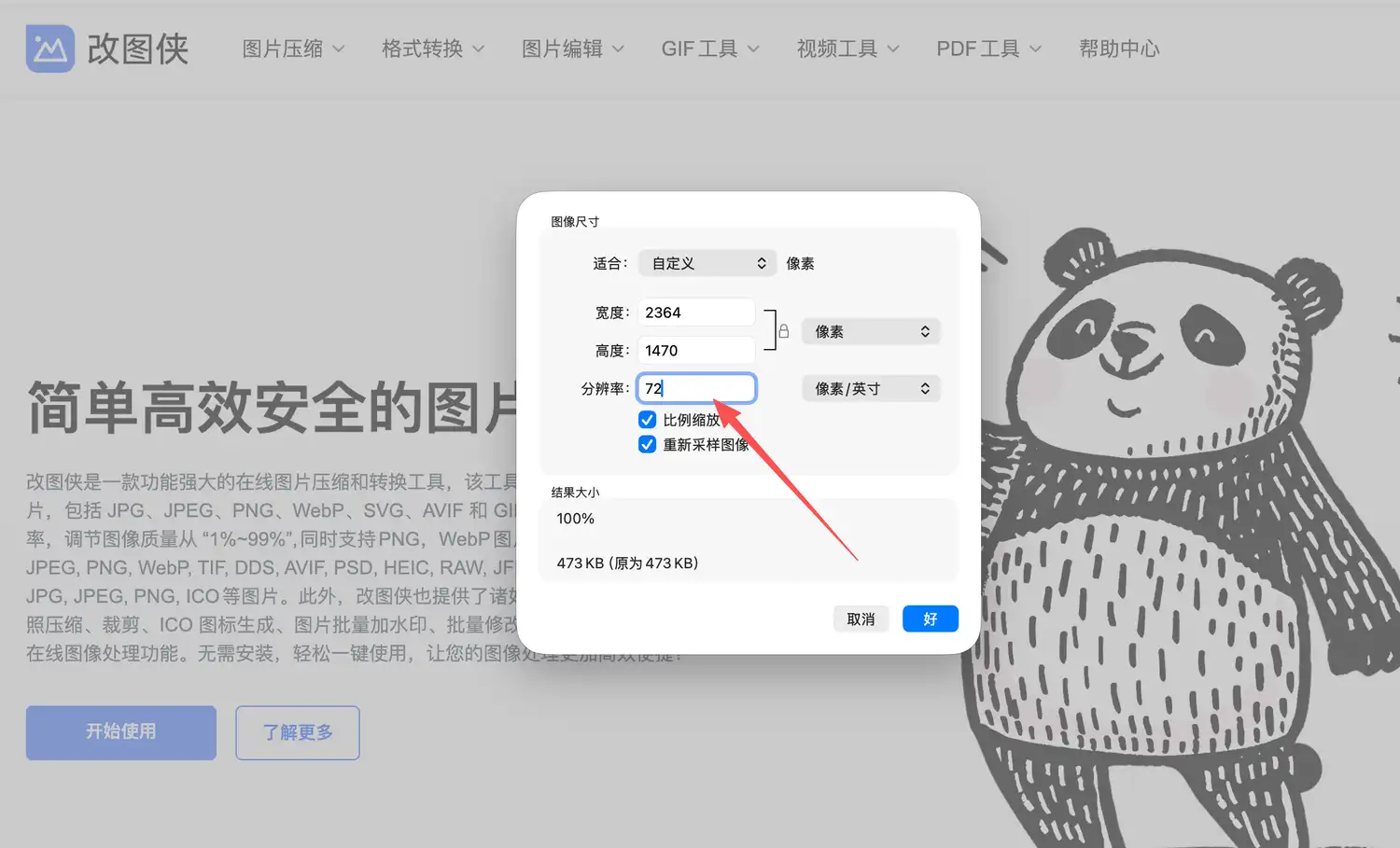
- 用预览打开图片,选择“工具”→“调整大小”
- 取消勾选“重采样图像”,在“分辨率”字段输入300
- 点击“确定”后保存,打印尺寸会相应变化
注意事项
macOS预览修改图片分辨率后保存时确保不勾选重采样,以保持像素总量不变;300dpi转换适用于大部分期刊,但建议导出前检查实际嵌入效果,避免系统默认压缩影响。
方法五、GIMP免费开源软件修改DPI
GIMP作为免费开源替代方案,能精确设置打印分辨率,适合预算有限但需专业控制的学术用户。
适用场景
- 无付费软件预算的研究生或独立学者
- 需要跨平台处理论文图表的开源爱好者
- 批量调整DPI并进行轻度编辑的场景
操作步骤
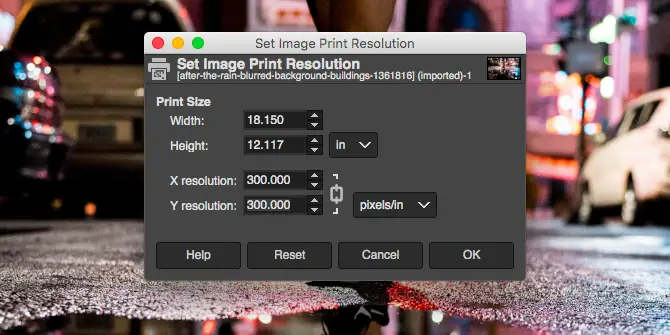
- 打开图片后,选择“图像”→“打印尺寸”
- 在X/Y分辨率字段输入300,单位为像素/英寸
- 点击确定,文档物理尺寸自动更新,导出为所需格式
注意事项
在GIMP中修改图片分辨率时优先使用“打印尺寸”而非缩放图像,以避免不必要重采样;DPI调整后若需进一步编辑,建议在高分辨率模式下操作,保存为TIFF以保留学术投稿质量。
方法六、DPI修改常见误区与判断逻辑科普
很多用户误以为提高DPI就能让模糊图片变清晰,实际修改DPI仅改变元数据和打印计算方式,不增加像素细节。正确判断是否需要300dpi转换是论文投稿成功的关键。
适用场景
- 首次接触DPI概念,对误区存在困惑的投稿者
- 需要评估图片是否满足期刊300dpi要求的学术场景
- 避免盲目修改导致文件过大或质量下降的情况
操作步骤
- 先确认用途:论文印刷或投稿需高DPI,网页展示则72-96即可
- 计算所需像素:目标打印尺寸(英寸)×300 = 最低像素要求
- 选择修改方式:仅改元数据(不重采样)或结合重采样(像素不足时)
注意事项
常见误区包括“DPI越高越好”或“提高DPI就能变清晰”——错误!像素不足时单纯修改图片分辨率只会缩小打印尺寸;DPI不符合要求时,优先用不重采样方式调整,避免画质下降或文件膨胀。
总结来说,普通用户和批量处理首选改图侠在线工具,其本地处理与批量能力特别适合论文多图投稿;需要精细控制选Photoshop,苹果用户用系统预览,无预算选GIMP,临时需求用系统工具或直接参考误区判断逻辑。无论哪种方法,核心是先判断像素是否足够,再安全调整至300dpi。现在就试试改图侠的三步操作,快速解决论文配图图片分辨率修改问题,提升投稿成功率!